Domain drucker-leasen.de kaufen?
Wir ziehen mit dem Projekt
drucker-leasen.de um.
Sind Sie am Kauf der Domain
drucker-leasen.de interessiert?
domain@kv-gmbh.de · 0541-91531010
Domain drucker-leasen.de kaufen?
Wie kann ich meinen WLAN-Drucker mit meinem Laptop verbinden, um kabellos zu drucken?
1. Stelle sicher, dass dein WLAN-Drucker eingeschaltet und mit dem WLAN-Netzwerk verbunden ist. 2. Gehe auf deinem Laptop in die Einstellungen und wähle das WLAN-Netzwerk aus, mit dem der Drucker verbunden ist. 3. Installiere die entsprechende Druckersoftware auf deinem Laptop und wähle den WLAN-Drucker als Standarddrucker aus. Nun kannst du kabellos drucken. **
Wie kann ich meinen WLAN-Drucker mit meinem Computer verbinden, um kabellos zu drucken?
Um deinen WLAN-Drucker mit deinem Computer zu verbinden, musst du sicherstellen, dass beide Geräte mit demselben WLAN-Netzwerk verbunden sind. Gehe dann auf deinem Computer in die Einstellungen, wähle den Drucker aus und füge ihn hinzu. Anschließend kannst du kabellos drucken, ohne dass eine direkte Verbindung erforderlich ist. **
Ähnliche Suchbegriffe für Kabellos
Top-Angebote
Produkte zum Begriff Kabellos:
-
MieteMiete , Das gesamte BGB-Mietrecht. Kommentar , Reflektoren > Beleuchtung , Auflage: 8. Auflage, Erscheinungsjahr: 20250630, Titel der Reihe: Gelbe Erläuterungsbücher##, Redaktion: Börstinghaus, Ulf P.~Siegmund, Astrid, Edition: NED, Auflage: 25008, Auflage/Ausgabe: 8. Auflage, Seitenzahl/Blattzahl: 1400, Keyword: Beendigung des Mietverhältnisses; Blank; Corona-Gesetz; Covid-19-Abmilderungsgesetz; Covid-19-Gesetz; Covid-19-Regelung; HeizungsG; Heizungsgesetz; Miete; Mietenstopp; Miethöhe; Mietpreisbremse; Mietrechtsanpassungsgesetz; Mietspiegelverordnung; Mietverhältnisse auf unbestimmte Zeit; WEG-Novelle 2020; Wechsel der Vertragsparteien; angespannte Wohnungsmärkte, Fachschema: Mietrecht~Privatrecht~Zivilgesetz~Zivilrecht, Fachkategorie: Zivilrecht, Privatrecht, allgemein, Warengruppe: HC/Privatrecht/BGB, UNSPSC: 49019900, Warenverzeichnis für die Außenhandelsstatistik: 49019900, Blätteranzahl: 1653 Blätter, Länge: 194, Breite: 128, Höhe: 55, Gewicht: 1140, Produktform: Gebunden,129,00 €*Versand: 0,00 €Sichere Weiterleitung zum Anbieter
-
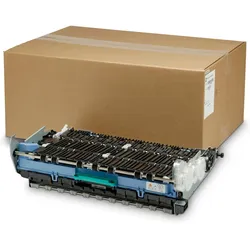
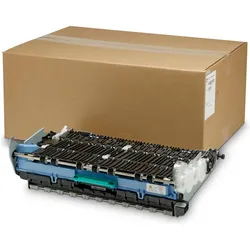
HP PageWide Service, Drucker ZubehörDer HP Fluid Service Container ist eine hochleistungsfähige Verbrauchskomponente für HP Laserdrucker und Multifunktionsgeräte, die bis zu 150.000 Seiten Druck unterstützt. Entwickelt für zuverlässigen Betrieb in anspruchsvollen Büroumgebungen, bietet er konsistente Leistung über lange Zeiträume. Kompatibel mit ausgewählten HP Druckermodellen, ermöglicht er eine nahtlose Integration und einfache Installation ohne Werkzeuge. Hergestellt aus langlebigen Materialien, widersteht er Verschleiss und erhält die Druckqualität während seiner Lebensdauer, was die Austauschhäufigkeit reduziert. Optimiert für Effizienz, hilft er, Abfall zu minimieren und kontinuierliche Arbeitsabläufe zu unterstützen. Ideal für Unternehmen mit hohem Druckvolumen, trägt er zu stabiler Ausgabe und betrieblicher Konsistenz bei. Zur Erhaltung der Integrität an einem kühlen, trockenen Ort ohne direkte Sonneneinstrahlung lagern. Die Abmessungen betragen etwa 15 cm Länge, 10 cm Breite und 8 cm Höhe bei einem Gewicht von ungefähr 500 g. Dieses Produkt ist Teil der HP Druckerverbrauchsmaterialien und konzentriert sich auf langfristige Zuverlässigkeit und Anwenderzufriedenheit in professionellen Umgebungen.149,00 €*Versand: 0,00 €Sichere Weiterleitung zum Anbieter
-
Zebra ZT411 203 x 203 DPI Verkabelt & Kabellos Direkt Wärme/Wärmeübertragung POS-DruckerZebra ZT411. Drucktechnologie: Direkt Wärme/Wärmeübertragung, Typ: POS-Drucker, Maximale Auflösung: 203 x 203 DPI. Druckmedien - Stärke: 0.058 - 0.25 μm, Maximum Druckweite: 10,4 cm, Maximale Medienlänge: 450 m. Übertragungstechnik: Verkabelt & Kabellos, Serielle Schnittstelle: RS-232, Standard-Schnittstellen: Bluetooth, Ethernet, RJ-45, RS-232. Ethernet LAN Datentransferraten: 10,100 Mbit/s. Speichermedien: Flash, Flash-Speicher: 512 MB, RAM-Kapazität: 256 GB Anschlüsse und Schnittstellen USB AnschlussJa Anzahl USB 2.0 Anschlüsse1 Serielle SchnittstelleJa Serielle SchnittstelleRS-232 BluetoothJa Bluetooth-Version4.1 ÜbertragungstechnikVerkabelt & Kabellos Anzahl serielle Anschlüsse1 Anzahl Ethernet-LAN-Anschlüsse (RJ-45)1 Standard-SchnittstellenBluetooth, Ethernet, RJ-45, RS-232 Betriebsbedingungen Betriebstemperatur0 - 40 °C Temperaturbereich bei Lagerung-40 - 60 °C Relative Luftfeuchtigkeit in Betrieb20 - 85% Luftfeuchtigkeit bei Lagerung5 - 85% Design ProduktfarbeSchwarz, Grau E...1066,28 €*Versand: 0,00 €Sichere Weiterleitung zum Anbieter
-
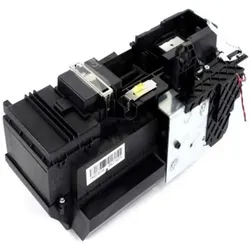
HP Candela Service StationAssy, Drucker ZubehörDie HP Candela Service Station ASS ist ein spezialisiertes Zubehör, das für die HP DesignJet T730 und T830 Grossformatdrucker entwickelt wurde. Diese Service-Stations-Komponente spielt eine entscheidende Rolle bei der Aufrechterhaltung einer optimalen Druckerleistung, indem sie den Tintenfluss und die Druckkopfreinigungsfunktionen verwaltet. Als wesentliches Ersatzteil gewährleistet es einen zuverlässigen Betrieb für professionelle Druckanwendungen, die Präzision und Konsistenz erfordern. Die Komponente verfügt über eine langlebige Konstruktion mit exakten Spezifikationen, die den originalen HP Ausrüstungsstandards entsprechen. Mit einer Breite von etwa 15,2 cm, einer Tiefe von 12,8 cm und einer Höhe von 8,5 cm integriert sich diese kompakte Einheit nahtlos in den internen Mechanismus des Druckers. Bei einem Gewicht von ungefähr 450 g bewahrt sie die präzise Technik, die für hochwertige Ausgaben bei technischen Zeichnungen, Architekturplänen und Ingenieurschemata erforderlich ist. Die Service Station unterstützt die Reinigung des Druckkopfs und die ordnungsgemässe Tintenverteilung, was zu einer verlängerten Druckerlebensdauer und konstanter Leistung beiträgt. Hergestellt von HP Inc. unter der Teilenummer F9A30-67052, erfüllt dieses Zubehör die Herstellerspezifikationen für Kompatibilität und Leistung. Es dient als entscheidendes Wartungselement für Unternehmen und Fachleute, die auf Grossformatdruckfähigkeiten für ihren täglichen Betrieb angewiesen sind. Das Produktdesign konzentriert sich auf Zuverlässigkeit und Langlebigkeit, um kontinuierliche Druckanforderungen in verschiedenen professionellen Umgebungen wie Architekturbüros, Ingenieurbüros und Designstudios zu unterstützen. Die korrekte Installation und Wartung dieser Service-Stations-Komponente hilft, Druckprobleme zu verhindern und eine gleichbleibende Ausgabequalität über längere Drucksitzungen hinweg sicherzustellen.242,81 €*Versand: 0,00 €Sichere Weiterleitung zum Anbieter


-
Wie kann ich mein WLAN mit meinem Drucker verbinden, um kabellos drucken zu können?
Um dein WLAN mit deinem Drucker zu verbinden, musst du sicherstellen, dass sowohl dein Drucker als auch dein WLAN-Router eingeschaltet sind. Gehe dann in die Einstellungen deines Druckers, wähle die Option "WLAN-Setup" und folge den Anweisungen, um dein WLAN auszuwählen und das Passwort einzugeben. Sobald die Verbindung hergestellt ist, kannst du kabellos von deinem Computer oder Smartphone aus drucken. **
-
Wie kann ich meinen WiFi-Drucker mit meinem Computer verbinden, um kabellos zu drucken?
Um deinen WiFi-Drucker mit deinem Computer zu verbinden, musst du sicherstellen, dass beide Geräte mit demselben WLAN-Netzwerk verbunden sind. Gehe dann auf deinem Computer in die Einstellungen und wähle den Drucker aus, um ihn hinzuzufügen. Nach erfolgreicher Verbindung kannst du nun kabellos von deinem Computer aus drucken. **
-
Wie kann ich meinen WLAN-Drucker einrichten, um kabellos über mein Netzwerk drucken zu können?
Um deinen WLAN-Drucker einzurichten, musst du ihn zunächst mit deinem WLAN-Netzwerk verbinden. Dies kann über das Bedienfeld des Druckers oder über die Hersteller-Software erfolgen. Anschließend musst du den Drucker auf deinem Computer installieren und als Standarddrucker festlegen, um kabellos drucken zu können. **
-
Wie lassen sich WiFi-Drucker am besten einrichten, um kabellos vom Laptop aus zu drucken?
1. Stelle sicher, dass der WiFi-Drucker mit demselben Netzwerk wie dein Laptop verbunden ist. 2. Lade die entsprechende Software oder App für deinen Drucker herunter und installiere sie auf deinem Laptop. 3. Folge den Anweisungen in der Software, um den Drucker mit deinem Laptop zu verbinden und kabellos zu drucken. **
Wie kann ich meinen WiFi-Drucker mit meinem Heimnetzwerk verbinden, um kabellos drucken zu können?
Um deinen WiFi-Drucker mit deinem Heimnetzwerk zu verbinden, musst du zuerst sicherstellen, dass dein Drucker WLAN-fähig ist. Dann musst du den Drucker einschalten und im Menü die WLAN-Einstellungen öffnen, um dein Netzwerk auszuwählen und das Passwort einzugeben. Sobald die Verbindung hergestellt ist, kannst du kabellos von jedem Gerät in deinem Netzwerk aus drucken. **
Wie kann ich meinen drahtlosen Drucker mit meinem Computer verbinden, um kabellos drucken zu können?
Um deinen drahtlosen Drucker mit deinem Computer zu verbinden, musst du sicherstellen, dass beide Geräte mit demselben WLAN-Netzwerk verbunden sind. Gehe dann auf deinem Computer in die Einstellungen und wähle den Drucker aus, um ihn hinzuzufügen. Anschließend kannst du kabellos drucken, indem du einfach das gewünschte Dokument auswählst und auf "Drucken" klickst. **
Top-Angebote
Produkte zum Begriff Kabellos:
-
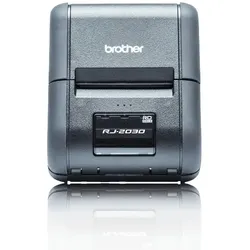
Brother RJ-2030 POS-Drucker 203 x 203 DPI Verkabelt & Kabellos Thermodirekt Mobiler DruckerDer RJ-2030 erlaubt es, bis zu 58 mm breite Quittungen, unterwegs und unter schweren Bedingungen, zu drucken. Zusätzlich verfügt er über ein Display zur einfachen Bedienung. Hinterlegen Sie Templates, welche Sie über das Display auswählen und drucken können - ohne Computer! Highlights Einzelhandel: Das Etikettieren von Waren im Einzelhandel kann zeitaufwendig und kompliziert sein. Oft werden Etiketten am Computer erstellt und im Geschäft verteilt. Dies führt zu unnötigen Laufwegen. Eine effizientere Lösung stellen dabei die mobilen RJ-Drucker dar. Waren können direkt vor Ort etikettiert werden und Preisreduzierungen sowie das Aufbringen von Haltbarkeitsdaten oder Aktionshinweisen können unmittelbar an der Ware durchgeführt werden. Das spart Zeit und Aufwand. Transport: Drucken Sie Fahrscheine, Übersichten oder Informationen direkt und flexibel z.B. im öffentlichen Nah- oder Fernverkehr ohne dabei auf einen stationären Drucker angewiesen zu sein. Durch den mitgelieferten Gürtelclip u...510,50 €*Versand: 0,00 €Sichere Weiterleitung zum Anbieter
-
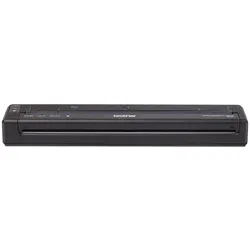
Brother PJ862 203 x 200 DPI Verkabelt & Kabellos Thermodirekt Mobiler DruckerDer Brother PJ-862 überzeugt durch seine kompakten Abmessungen, das geringe Gewicht und eine Druckgeschwindigkeit von 13,5 Seiten / Minute. Der mobile Drucker mit USB- und Bluetooth-Schnittstellen ist durch das thermodirekte Druckverfahren immer einsatzbereit, da kein Verbrauchsmaterial benötigt wird, und einfach treiberlos zu nutzen über AirPrint und Mopria. Darüber hinaus ist der PJ-862 einfach in Apps und Software zu integrieren über mehrere SDK ́s (Software Development Kits) und unterstützt mehrere Drucksprachen, inklusive ZPL2 Emulation Zur Inbetriebnahme wird ein optional erwerbbarer Akku oder Netz- bzw. Autoadapter benötigt. Highlights Hochqualitativer A4-Druck für Unterwegs: Die Brother PJ-Serie der Mobile Drucker bietet Ihrem Unternehmen endlich einen zuverlässigen Weg hochqualitative A4-Drucke zu erzeugen, an jedem Ort und zu jeder Zeit. Ausgestattet mit Thermodirekt-Drucktechnologie als ideale Lösung für mobile Druckanwendungen, ohne Tinte, Toner oder Transferpapier ist si...457,93 €*Versand: 0,00 €Sichere Weiterleitung zum Anbieter
-
MieteMiete , Das gesamte BGB-Mietrecht. Kommentar , Reflektoren > Beleuchtung , Auflage: 8. Auflage, Erscheinungsjahr: 20250630, Titel der Reihe: Gelbe Erläuterungsbücher##, Redaktion: Börstinghaus, Ulf P.~Siegmund, Astrid, Edition: NED, Auflage: 25008, Auflage/Ausgabe: 8. Auflage, Seitenzahl/Blattzahl: 1400, Keyword: Beendigung des Mietverhältnisses; Blank; Corona-Gesetz; Covid-19-Abmilderungsgesetz; Covid-19-Gesetz; Covid-19-Regelung; HeizungsG; Heizungsgesetz; Miete; Mietenstopp; Miethöhe; Mietpreisbremse; Mietrechtsanpassungsgesetz; Mietspiegelverordnung; Mietverhältnisse auf unbestimmte Zeit; WEG-Novelle 2020; Wechsel der Vertragsparteien; angespannte Wohnungsmärkte, Fachschema: Mietrecht~Privatrecht~Zivilgesetz~Zivilrecht, Fachkategorie: Zivilrecht, Privatrecht, allgemein, Warengruppe: HC/Privatrecht/BGB, UNSPSC: 49019900, Warenverzeichnis für die Außenhandelsstatistik: 49019900, Blätteranzahl: 1653 Blätter, Länge: 194, Breite: 128, Höhe: 55, Gewicht: 1140, Produktform: Gebunden,129,00 €*Versand: 0,00 €Sichere Weiterleitung zum Anbieter
-
HP PageWide Service, Drucker ZubehörDer HP Fluid Service Container ist eine hochleistungsfähige Verbrauchskomponente für HP Laserdrucker und Multifunktionsgeräte, die bis zu 150.000 Seiten Druck unterstützt. Entwickelt für zuverlässigen Betrieb in anspruchsvollen Büroumgebungen, bietet er konsistente Leistung über lange Zeiträume. Kompatibel mit ausgewählten HP Druckermodellen, ermöglicht er eine nahtlose Integration und einfache Installation ohne Werkzeuge. Hergestellt aus langlebigen Materialien, widersteht er Verschleiss und erhält die Druckqualität während seiner Lebensdauer, was die Austauschhäufigkeit reduziert. Optimiert für Effizienz, hilft er, Abfall zu minimieren und kontinuierliche Arbeitsabläufe zu unterstützen. Ideal für Unternehmen mit hohem Druckvolumen, trägt er zu stabiler Ausgabe und betrieblicher Konsistenz bei. Zur Erhaltung der Integrität an einem kühlen, trockenen Ort ohne direkte Sonneneinstrahlung lagern. Die Abmessungen betragen etwa 15 cm Länge, 10 cm Breite und 8 cm Höhe bei einem Gewicht von ungefähr 500 g. Dieses Produkt ist Teil der HP Druckerverbrauchsmaterialien und konzentriert sich auf langfristige Zuverlässigkeit und Anwenderzufriedenheit in professionellen Umgebungen.149,00 €*Versand: 0,00 €Sichere Weiterleitung zum Anbieter
-
Wie kann ich meinen WLAN-Drucker mit meinem Laptop verbinden, um kabellos zu drucken?
1. Stelle sicher, dass dein WLAN-Drucker eingeschaltet und mit dem WLAN-Netzwerk verbunden ist. 2. Gehe auf deinem Laptop in die Einstellungen und wähle das WLAN-Netzwerk aus, mit dem der Drucker verbunden ist. 3. Installiere die entsprechende Druckersoftware auf deinem Laptop und wähle den WLAN-Drucker als Standarddrucker aus. Nun kannst du kabellos drucken. **
-
Wie kann ich meinen WLAN-Drucker mit meinem Computer verbinden, um kabellos zu drucken?
Um deinen WLAN-Drucker mit deinem Computer zu verbinden, musst du sicherstellen, dass beide Geräte mit demselben WLAN-Netzwerk verbunden sind. Gehe dann auf deinem Computer in die Einstellungen, wähle den Drucker aus und füge ihn hinzu. Anschließend kannst du kabellos drucken, ohne dass eine direkte Verbindung erforderlich ist. **
-
Wie kann ich mein WLAN mit meinem Drucker verbinden, um kabellos drucken zu können?
Um dein WLAN mit deinem Drucker zu verbinden, musst du sicherstellen, dass sowohl dein Drucker als auch dein WLAN-Router eingeschaltet sind. Gehe dann in die Einstellungen deines Druckers, wähle die Option "WLAN-Setup" und folge den Anweisungen, um dein WLAN auszuwählen und das Passwort einzugeben. Sobald die Verbindung hergestellt ist, kannst du kabellos von deinem Computer oder Smartphone aus drucken. **
-
Wie kann ich meinen WiFi-Drucker mit meinem Computer verbinden, um kabellos zu drucken?
Um deinen WiFi-Drucker mit deinem Computer zu verbinden, musst du sicherstellen, dass beide Geräte mit demselben WLAN-Netzwerk verbunden sind. Gehe dann auf deinem Computer in die Einstellungen und wähle den Drucker aus, um ihn hinzuzufügen. Nach erfolgreicher Verbindung kannst du nun kabellos von deinem Computer aus drucken. **
Ähnliche Suchbegriffe für Kabellos
-
Zebra ZT411 203 x 203 DPI Verkabelt & Kabellos Direkt Wärme/Wärmeübertragung POS-DruckerZebra ZT411. Drucktechnologie: Direkt Wärme/Wärmeübertragung, Typ: POS-Drucker, Maximale Auflösung: 203 x 203 DPI. Druckmedien - Stärke: 0.058 - 0.25 μm, Maximum Druckweite: 10,4 cm, Maximale Medienlänge: 450 m. Übertragungstechnik: Verkabelt & Kabellos, Serielle Schnittstelle: RS-232, Standard-Schnittstellen: Bluetooth, Ethernet, RJ-45, RS-232. Ethernet LAN Datentransferraten: 10,100 Mbit/s. Speichermedien: Flash, Flash-Speicher: 512 MB, RAM-Kapazität: 256 GB Anschlüsse und Schnittstellen USB AnschlussJa Anzahl USB 2.0 Anschlüsse1 Serielle SchnittstelleJa Serielle SchnittstelleRS-232 BluetoothJa Bluetooth-Version4.1 ÜbertragungstechnikVerkabelt & Kabellos Anzahl serielle Anschlüsse1 Anzahl Ethernet-LAN-Anschlüsse (RJ-45)1 Standard-SchnittstellenBluetooth, Ethernet, RJ-45, RS-232 Betriebsbedingungen Betriebstemperatur0 - 40 °C Temperaturbereich bei Lagerung-40 - 60 °C Relative Luftfeuchtigkeit in Betrieb20 - 85% Luftfeuchtigkeit bei Lagerung5 - 85% Design ProduktfarbeSchwarz, Grau E...1066,28 €*Versand: 0,00 €Sichere Weiterleitung zum Anbieter
-
HP Candela Service StationAssy, Drucker ZubehörDie HP Candela Service Station ASS ist ein spezialisiertes Zubehör, das für die HP DesignJet T730 und T830 Grossformatdrucker entwickelt wurde. Diese Service-Stations-Komponente spielt eine entscheidende Rolle bei der Aufrechterhaltung einer optimalen Druckerleistung, indem sie den Tintenfluss und die Druckkopfreinigungsfunktionen verwaltet. Als wesentliches Ersatzteil gewährleistet es einen zuverlässigen Betrieb für professionelle Druckanwendungen, die Präzision und Konsistenz erfordern. Die Komponente verfügt über eine langlebige Konstruktion mit exakten Spezifikationen, die den originalen HP Ausrüstungsstandards entsprechen. Mit einer Breite von etwa 15,2 cm, einer Tiefe von 12,8 cm und einer Höhe von 8,5 cm integriert sich diese kompakte Einheit nahtlos in den internen Mechanismus des Druckers. Bei einem Gewicht von ungefähr 450 g bewahrt sie die präzise Technik, die für hochwertige Ausgaben bei technischen Zeichnungen, Architekturplänen und Ingenieurschemata erforderlich ist. Die Service Station unterstützt die Reinigung des Druckkopfs und die ordnungsgemässe Tintenverteilung, was zu einer verlängerten Druckerlebensdauer und konstanter Leistung beiträgt. Hergestellt von HP Inc. unter der Teilenummer F9A30-67052, erfüllt dieses Zubehör die Herstellerspezifikationen für Kompatibilität und Leistung. Es dient als entscheidendes Wartungselement für Unternehmen und Fachleute, die auf Grossformatdruckfähigkeiten für ihren täglichen Betrieb angewiesen sind. Das Produktdesign konzentriert sich auf Zuverlässigkeit und Langlebigkeit, um kontinuierliche Druckanforderungen in verschiedenen professionellen Umgebungen wie Architekturbüros, Ingenieurbüros und Designstudios zu unterstützen. Die korrekte Installation und Wartung dieser Service-Stations-Komponente hilft, Druckprobleme zu verhindern und eine gleichbleibende Ausgabequalität über längere Drucksitzungen hinweg sicherzustellen.242,81 €*Versand: 0,00 €Sichere Weiterleitung zum Anbieter
-
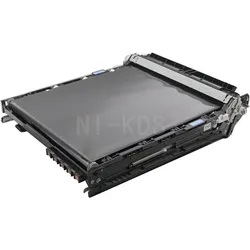
HP ITB Service Kit, Drucker ZubehörDas HP Transfer-/Roller-Kit M880/M855 ist eine originale HP-Ersatzkomponente, die für die HP LaserJet Enterprise M880- und M855-Druckerserien entwickelt wurde. Dieses Wartungsset enthält essentielle Transferrollen und Komponenten, die für die Aufrechterhaltung einer optimalen Druckqualität und konsistenten Leistung in Büroumgebungen mit hohem Volumen notwendig sind. Das Kit beinhaltet präzisionsgefertigte Transferrollen, die einen korrekten Tonertransfer von der Bildeinheit auf das Papier gewährleisten, was zu scharfen, professionellen Dokumenten mit minimalen Fehlern führt. Nach den anspruchsvollen HP-Standards gefertigt, bieten diese Komponenten einen zuverlässigen Betrieb und eine verlängerte Lebensdauer. Die Teilenummer A2W77-67904 gewährleistet die Kompatibilität mit den HP LaserJet Enterprise Druckermodellen M880z, M880n, M880dn, M880f, M855dn und M855xh. Dieses Wartungsset unterstützt die Produktion von klaren Textdokumenten und detaillierten Grafiken mit einer Auflösung von bis zu 1200 x 1200 dpi. Die Komponenten sind auf Langlebigkeit und konsistente Leistung ausgelegt, was zur Aufrechterhaltung der Druckerzuverlässigkeit beiträgt und die Häufigkeit von Serviceunterbrechungen reduziert. Die korrekte Installation dieses Transfer-/Roller-Kits hilft, die Druckqualitätsstandards zu bewahren und unterstützt die Fähigkeit des Druckers, anspruchsvolle Arbeitslasten zu bewältigen. Das Kit ist für eine unkomplizierte Installation durch qualifizierte Servicetechniker konzipiert und enthält alle notwendigen Komponenten für eine vollständige Erneuerung des Transfersystems. Regelmässige Wartung mit originalen HP-Teilen hilft, eine langfristige Druckerleistung und konsistente Dokumentqualität sicherzustellen.377,20 €*Versand: 0,00 €Sichere Weiterleitung zum Anbieter
-
HP Service Fluid Container, Drucker ZubehörKurzinfo: HP Service Fluid Container - Printhead wiper kit - für PageWide Managed P75050dw, P77740dn, P77740z, P77760z, PageWide Pro MFP 772dn Gruppe Druckerverbrauchsmaterial Hersteller HP Inc. Hersteller Art. Nr. W1B44A Modell HP Service Fluid Container EAN/UPC 0190781994091 Produktbeschreibung: HP Service Fluid Container - printhead wiper kit Produkttyp Printhead wiper kit Drucktechnologie Tintenstrahl Kapazität Bis zu 150000 Seiten Kompatibel mit PageWide Managed P75050dw, P77740dn, P77740z, P77760z, PageWide Pro MFP 772dn Ausführliche Details Verbrauchsmaterial Verbrauchsmaterialtyp Printhead wiper kit Drucktechnologie Tintenstrahl Kapazität Bis zu 150000 Seiten Informationen zur Kompatibilität Kompatibel mit HP PageWide Managed P75050dw, P77740dn, P77740z, P77760z HP PageWide Pro MFP 772dn.131,99 €*Versand: 0,00 €Sichere Weiterleitung zum Anbieter
-
Wie kann ich meinen WLAN-Drucker einrichten, um kabellos über mein Netzwerk drucken zu können?
Um deinen WLAN-Drucker einzurichten, musst du ihn zunächst mit deinem WLAN-Netzwerk verbinden. Dies kann über das Bedienfeld des Druckers oder über die Hersteller-Software erfolgen. Anschließend musst du den Drucker auf deinem Computer installieren und als Standarddrucker festlegen, um kabellos drucken zu können. **
-
Wie lassen sich WiFi-Drucker am besten einrichten, um kabellos vom Laptop aus zu drucken?
1. Stelle sicher, dass der WiFi-Drucker mit demselben Netzwerk wie dein Laptop verbunden ist. 2. Lade die entsprechende Software oder App für deinen Drucker herunter und installiere sie auf deinem Laptop. 3. Folge den Anweisungen in der Software, um den Drucker mit deinem Laptop zu verbinden und kabellos zu drucken. **
-
Wie kann ich meinen WiFi-Drucker mit meinem Heimnetzwerk verbinden, um kabellos drucken zu können?
Um deinen WiFi-Drucker mit deinem Heimnetzwerk zu verbinden, musst du zuerst sicherstellen, dass dein Drucker WLAN-fähig ist. Dann musst du den Drucker einschalten und im Menü die WLAN-Einstellungen öffnen, um dein Netzwerk auszuwählen und das Passwort einzugeben. Sobald die Verbindung hergestellt ist, kannst du kabellos von jedem Gerät in deinem Netzwerk aus drucken. **
-
Wie kann ich meinen drahtlosen Drucker mit meinem Computer verbinden, um kabellos drucken zu können?
Um deinen drahtlosen Drucker mit deinem Computer zu verbinden, musst du sicherstellen, dass beide Geräte mit demselben WLAN-Netzwerk verbunden sind. Gehe dann auf deinem Computer in die Einstellungen und wähle den Drucker aus, um ihn hinzuzufügen. Anschließend kannst du kabellos drucken, indem du einfach das gewünschte Dokument auswählst und auf "Drucken" klickst. **
* Alle Preise verstehen sich inklusive der gesetzlichen Mehrwertsteuer und ggf. zuzüglich Versandkosten. Die Angebotsinformationen basieren auf den Angaben des jeweiligen Shops und werden über automatisierte Prozesse aktualisiert. Eine Aktualisierung in Echtzeit findet nicht statt, so dass es im Einzelfall zu Abweichungen kommen kann. ** Hinweis: Teile dieses Inhalts wurden von KI erstellt.