Domain drucker-leasen.de kaufen?
Wir ziehen mit dem Projekt
drucker-leasen.de um.
Sind Sie am Kauf der Domain
drucker-leasen.de interessiert?
domain@kv-gmbh.de · 0541-91531010
Domain drucker-leasen.de kaufen?
Erkennt mein neuer Notebook meinen Ricoh Drucker nicht als Drucker an?
Es gibt mehrere mögliche Gründe, warum dein neuer Notebook deinen Ricoh Drucker nicht als Drucker erkennt. Es könnte sein, dass der Treiber für den Drucker nicht korrekt installiert ist oder dass der Drucker nicht richtig mit dem Notebook verbunden ist. Es könnte auch sein, dass der Drucker nicht mit dem Betriebssystem deines Notebooks kompatibel ist. Du könntest versuchen, den Treiber neu zu installieren oder den Drucker mit einem anderen Kabel oder einer anderen Verbindungsmethode anzuschließen, um das Problem zu lösen. **
Wird der Drucker im Service-Modus nicht erkannt?
Es könnte verschiedene Gründe geben, warum der Drucker im Service-Modus nicht erkannt wird. Möglicherweise ist der Treiber nicht korrekt installiert oder es gibt ein Problem mit der Verbindung zwischen dem Drucker und dem Computer. Es könnte auch sein, dass der Drucker im Service-Modus spezielle Einstellungen hat, die die Erkennung beeinflussen. Es wäre ratsam, die Anleitung des Druckers zu konsultieren oder den Kundendienst des Herstellers zu kontaktieren, um das Problem zu lösen. **


Ähnliche Suchbegriffe für Ricoh-Service-IM-350FSE
Top-Angebote
Produkte zum Begriff Ricoh-Service-IM-350FSE:
-
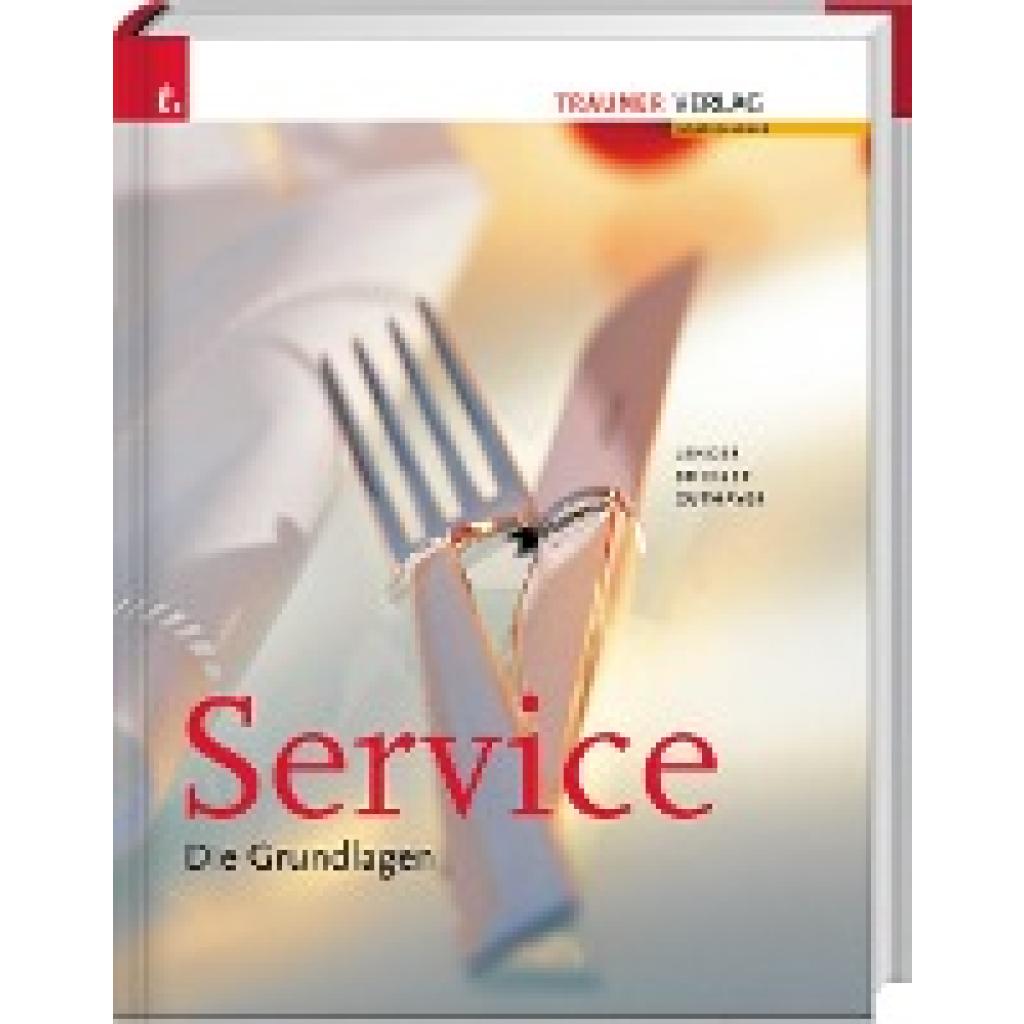
Service. Die GrundlagenService. Die Grundlagen , Wie wird ein gutes Service zu einem perfekten Service? Diese Frage stellten sich die Autoren, bevor sie sich ans Werk machten. Richtiges Tischdecken und Servieren, Kenntnisse über das Inventar und seine Pflege sowie gekonntes Getränkeservice und korrekte Abrechnung sind Grundlagen für jeden Servicemitarbeiter, vergleichbar mit der Grundrezeptur eines Gerichtes. Alles, was darüber hinausgeht, sozusagen die Würze, macht das Service erst zum Erlebnis und die Karriere eines Servicemitarbeiters zum Erfolg. Ein Grundlagenbuch für junge, ein Nachschlagewerk für erfahrene Restaurantfachleute. Aus dem Inhalt Die Gäste Die Servicemitarbeiter Servierbrigaden und -systeme Das Inventar Gute Vorbereitung ist alles Servieren richtig gemacht Die Mahlzeiten Die Gästebetreuung Bonieren und Abrechnen Das Service von Getränken Das Service von Zigarren Die Erstellung von Karten Die Bar Das Veranstaltungswesen , Zündverteiler > Zünd- & Glühanlagen , Auflage: Nachdruck, NA, Erscheinungsjahr: 201812, Produktform: Leinen, Auflage/Ausgabe: Nachdruck, NA, Seitenzahl/Blattzahl: 292, Abbildungen: Zahlr., tls farb. Fotos und Abb., Übers., Fachschema: Gastronomie / Berufsbezogenes Schulbuch~Kochen / Allgemeines Kochbuch, Grundwissen~Restaurant / Berufsbezogenes Schulbuch~Servieren - Servierkunde, Bildungsmedien Fächer: berufsbezogene Fächer, Fachkategorie: Kochen und Rezepte allgemein~Unterricht und Didaktik: Berufsausbildung, Warengruppe: HC/Berufsschulbücher, UNSPSC: 49019900, Warenverzeichnis für die Außenhandelsstatistik: 49019900, Länge: 277, Breite: 207, Höhe: 27, Gewicht: 1438, Produktform: Gebunden, Genre: Schule und Lernen,58,90 €*Versand: 0,00 €Sichere Weiterleitung zum Anbieter
-
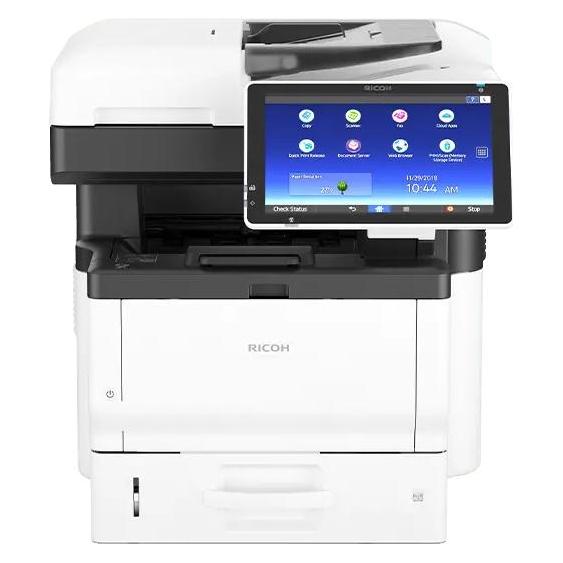
Ricoh IM 350FSE A4 mono Laser MFP (Laser, Schwarz-Weiss), Drucker, Grau, SchwarzDer Ricoh IM 350FSE A4 Mono Laser MFP ist ein leistungsstarker Multifunktionsdrucker, der für effizientes Drucken, Kopieren, Scannen und Faxen konzipiert wurde. Mit einer Druckgeschwindigkeit von bis zu 37 Seiten pro Minute und einer maximalen Druckauflösung von 1200 x 1200 DPI bietet dieses Gerät eine hohe Qualität und Produktivität für Büroumgebungen. Der Drucker unterstützt eine Vielzahl von Papierformaten, einschliesslich A4, und verfügt über eine Duplexfunktion, die das beidseitige Drucken und Scannen ermöglicht. Die integrierte Apple AirPrint-Funktion und die Möglichkeit des mobilen Druckens über Cloud-Dienste machen ihn zu einer flexiblen Lösung für moderne Arbeitsplätze. Mit einer Papierkapazität von bis zu 500 Blatt und einem automatischen Dokumenteneinzug (ADF) ist der Ricoh IM 350FSE ideal für hohe Druckvolumen und vielseitige Anwendungen. - Druckgeschwindigkeit von bis zu 37 Seiten pro Minute - Maximale Druckauflösung von 1200 x 1200 DPI - Unterstützt Duplexdruck und Duplexscannen - Integrierte Apple AirPrint- und Cloud-Druckfunktionen - Papierkapazität von bis zu 500 Blatt mit ADF.1382,01 €*Versand: 0,00 €Sichere Weiterleitung zum Anbieter

-
Wie kann ich einen Ricoh Drucker mit WLAN verbinden?
Um einen Ricoh Drucker mit WLAN zu verbinden, müssen Sie sicherstellen, dass der Drucker über eine WLAN-Funktion verfügt. Gehen Sie dann in die Einstellungen des Druckers, um das WLAN-Netzwerk auszuwählen und das Passwort einzugeben. Stellen Sie sicher, dass der Drucker und Ihr Computer mit demselben WLAN-Netzwerk verbunden sind, um den Drucker erfolgreich zu installieren und zu verwenden. **
-
Warum findet Windows 10 den Ricoh Aficio 2018d Drucker nicht?
Es gibt mehrere mögliche Gründe, warum Windows 10 den Ricoh Aficio 2018d Drucker nicht erkennt. Es könnte sein, dass der Drucker nicht korrekt installiert ist oder dass die Treiber nicht richtig konfiguriert sind. Es ist auch möglich, dass der Drucker nicht mit Windows 10 kompatibel ist und daher nicht erkannt wird. Es empfiehlt sich, die neuesten Treiber für den Drucker herunterzuladen und zu installieren und sicherzustellen, dass der Drucker ordnungsgemäß an den Computer angeschlossen ist. **
-
Wer übernimmt Kosten für Service bei Leasing?
Wer übernimmt Kosten für Service bei Leasing? Bei einem Leasingvertrag sind in der Regel die Kosten für regelmäßige Wartungs- und Servicearbeiten im monatlichen Leasingbetrag enthalten. Diese Kosten werden vom Leasinggeber übernommen. Für eventuelle Reparaturen oder außerplanmäßige Serviceleistungen können jedoch zusätzliche Kosten anfallen, die je nach Vertrag entweder vom Leasingnehmer oder vom Leasinggeber getragen werden müssen. Es ist daher wichtig, die genauen Vertragsbedingungen zu prüfen, um zu klären, wer für welche Servicekosten verantwortlich ist. In vielen Fällen ist es jedoch üblich, dass der Leasingnehmer für außerplanmäßige Serviceleistungen oder Reparaturen selbst aufkommen muss. **
-
Wie kann ich eine LAN-Verbindung mit einem Ricoh-Drucker herstellen?
Um eine LAN-Verbindung mit einem Ricoh-Drucker herzustellen, müssen Sie sicherstellen, dass der Drucker über eine Ethernet-Schnittstelle verfügt. Verbinden Sie den Drucker dann mit Ihrem Netzwerkrouter oder -switch über ein Ethernet-Kabel. Stellen Sie sicher, dass der Drucker eingeschaltet ist und konfigurieren Sie die Netzwerkeinstellungen entsprechend den Anweisungen des Druckerherstellers. **

Was beinhaltet das Dacia Full-Service-Leasing?
Das Dacia Full-Service-Leasing beinhaltet die Nutzung eines Fahrzeugs für einen festgelegten Zeitraum, in dem alle Kosten wie Versicherung, Wartung und Reparaturen in einem monatlichen Pauschalbetrag enthalten sind. Dadurch sind keine zusätzlichen Ausgaben für den Leasingnehmer erforderlich, was eine transparente Kostenkontrolle ermöglicht. Zudem bietet das Full-Service-Leasing eine hohe Planungssicherheit, da unerwartete Kosten vermieden werden. Insgesamt ermöglicht es eine sorgenfreie Nutzung des Fahrzeugs, da alle Serviceleistungen im Leasingvertrag enthalten sind. **
Wie installiere ich meinen alten Ricoh SP11 Drucker auf meinem neuen Rechner mit Windows 11? Danke.
Um Ihren alten Ricoh SP11 Drucker auf Ihrem neuen Windows 11 Rechner zu installieren, müssen Sie zunächst sicherstellen, dass der Drucker mit dem Computer verbunden ist. Anschließend können Sie die "Einstellungen" öffnen, auf "Geräte" klicken und dann "Drucker und Scanner" auswählen. Klicken Sie auf "Drucker hinzufügen" und folgen Sie den Anweisungen, um den Ricoh SP11 Drucker zu installieren. **
Top-Angebote
Produkte zum Begriff Ricoh-Service-IM-350FSE:
-
Service. Die GrundlagenService. Die Grundlagen , Wie wird ein gutes Service zu einem perfekten Service? Diese Frage stellten sich die Autoren, bevor sie sich ans Werk machten. Richtiges Tischdecken und Servieren, Kenntnisse über das Inventar und seine Pflege sowie gekonntes Getränkeservice und korrekte Abrechnung sind Grundlagen für jeden Servicemitarbeiter, vergleichbar mit der Grundrezeptur eines Gerichtes. Alles, was darüber hinausgeht, sozusagen die Würze, macht das Service erst zum Erlebnis und die Karriere eines Servicemitarbeiters zum Erfolg. Ein Grundlagenbuch für junge, ein Nachschlagewerk für erfahrene Restaurantfachleute. Aus dem Inhalt Die Gäste Die Servicemitarbeiter Servierbrigaden und -systeme Das Inventar Gute Vorbereitung ist alles Servieren richtig gemacht Die Mahlzeiten Die Gästebetreuung Bonieren und Abrechnen Das Service von Getränken Das Service von Zigarren Die Erstellung von Karten Die Bar Das Veranstaltungswesen , Zündverteiler > Zünd- & Glühanlagen , Auflage: Nachdruck, NA, Erscheinungsjahr: 201812, Produktform: Leinen, Auflage/Ausgabe: Nachdruck, NA, Seitenzahl/Blattzahl: 292, Abbildungen: Zahlr., tls farb. Fotos und Abb., Übers., Fachschema: Gastronomie / Berufsbezogenes Schulbuch~Kochen / Allgemeines Kochbuch, Grundwissen~Restaurant / Berufsbezogenes Schulbuch~Servieren - Servierkunde, Bildungsmedien Fächer: berufsbezogene Fächer, Fachkategorie: Kochen und Rezepte allgemein~Unterricht und Didaktik: Berufsausbildung, Warengruppe: HC/Berufsschulbücher, UNSPSC: 49019900, Warenverzeichnis für die Außenhandelsstatistik: 49019900, Länge: 277, Breite: 207, Höhe: 27, Gewicht: 1438, Produktform: Gebunden, Genre: Schule und Lernen,58,90 €*Versand: 0,00 €Sichere Weiterleitung zum Anbieter
-
Erkennt mein neuer Notebook meinen Ricoh Drucker nicht als Drucker an?
Es gibt mehrere mögliche Gründe, warum dein neuer Notebook deinen Ricoh Drucker nicht als Drucker erkennt. Es könnte sein, dass der Treiber für den Drucker nicht korrekt installiert ist oder dass der Drucker nicht richtig mit dem Notebook verbunden ist. Es könnte auch sein, dass der Drucker nicht mit dem Betriebssystem deines Notebooks kompatibel ist. Du könntest versuchen, den Treiber neu zu installieren oder den Drucker mit einem anderen Kabel oder einer anderen Verbindungsmethode anzuschließen, um das Problem zu lösen. **
-
Wird der Drucker im Service-Modus nicht erkannt?
Es könnte verschiedene Gründe geben, warum der Drucker im Service-Modus nicht erkannt wird. Möglicherweise ist der Treiber nicht korrekt installiert oder es gibt ein Problem mit der Verbindung zwischen dem Drucker und dem Computer. Es könnte auch sein, dass der Drucker im Service-Modus spezielle Einstellungen hat, die die Erkennung beeinflussen. Es wäre ratsam, die Anleitung des Druckers zu konsultieren oder den Kundendienst des Herstellers zu kontaktieren, um das Problem zu lösen. **
-
Wie kann ich einen Ricoh Drucker mit WLAN verbinden?
Um einen Ricoh Drucker mit WLAN zu verbinden, müssen Sie sicherstellen, dass der Drucker über eine WLAN-Funktion verfügt. Gehen Sie dann in die Einstellungen des Druckers, um das WLAN-Netzwerk auszuwählen und das Passwort einzugeben. Stellen Sie sicher, dass der Drucker und Ihr Computer mit demselben WLAN-Netzwerk verbunden sind, um den Drucker erfolgreich zu installieren und zu verwenden. **
-
Warum findet Windows 10 den Ricoh Aficio 2018d Drucker nicht?
Es gibt mehrere mögliche Gründe, warum Windows 10 den Ricoh Aficio 2018d Drucker nicht erkennt. Es könnte sein, dass der Drucker nicht korrekt installiert ist oder dass die Treiber nicht richtig konfiguriert sind. Es ist auch möglich, dass der Drucker nicht mit Windows 10 kompatibel ist und daher nicht erkannt wird. Es empfiehlt sich, die neuesten Treiber für den Drucker herunterzuladen und zu installieren und sicherzustellen, dass der Drucker ordnungsgemäß an den Computer angeschlossen ist. **
Ähnliche Suchbegriffe für Ricoh-Service-IM-350FSE
-
Ricoh IM 350FSE A4 mono Laser MFP (Laser, Schwarz-Weiss), Drucker, Grau, SchwarzDer Ricoh IM 350FSE A4 Mono Laser MFP ist ein leistungsstarker Multifunktionsdrucker, der für effizientes Drucken, Kopieren, Scannen und Faxen konzipiert wurde. Mit einer Druckgeschwindigkeit von bis zu 37 Seiten pro Minute und einer maximalen Druckauflösung von 1200 x 1200 DPI bietet dieses Gerät eine hohe Qualität und Produktivität für Büroumgebungen. Der Drucker unterstützt eine Vielzahl von Papierformaten, einschliesslich A4, und verfügt über eine Duplexfunktion, die das beidseitige Drucken und Scannen ermöglicht. Die integrierte Apple AirPrint-Funktion und die Möglichkeit des mobilen Druckens über Cloud-Dienste machen ihn zu einer flexiblen Lösung für moderne Arbeitsplätze. Mit einer Papierkapazität von bis zu 500 Blatt und einem automatischen Dokumenteneinzug (ADF) ist der Ricoh IM 350FSE ideal für hohe Druckvolumen und vielseitige Anwendungen. - Druckgeschwindigkeit von bis zu 37 Seiten pro Minute - Maximale Druckauflösung von 1200 x 1200 DPI - Unterstützt Duplexdruck und Duplexscannen - Integrierte Apple AirPrint- und Cloud-Druckfunktionen - Papierkapazität von bis zu 500 Blatt mit ADF.1382,01 €*Versand: 0,00 €Sichere Weiterleitung zum Anbieter
-
Ricoh Waste Bottle IM C530, Drucker ZubehörEgal, ob Sie garantierte Druckqualität oder hohe Leistung suchen, nutzen Sie die breite Palette an originalen OEM-Herstellermaterialien von Ricoh, um überlegene Ergebnisse mit einem guten Gefühl zu erzielen.35,85 €*Versand: 0,00 €Sichere Weiterleitung zum Anbieter
-
Ricoh IM C2010 (Laser, Farbe), Drucker, Grau, SchwarzSuchen Sie nach einem zuverlässigen All-in-One-Drucker, der Ihren digitalen Arbeitsplatz unterstützt? Der IM C2010(A)-Drucker ist der ultimative Geschäftspartner für Remote-Zusammenarbeit und sicheres, nahtloses Drucken von jedem Gerät aus. Dieses dynamische, intelligente Gerät ist mit verbesserter Bildverarbeitungstechnologie und max. Äquivalent zu 4800 x 1200 dpi, was eine lebendige Farbwiedergabe und hochwertige Ergebnisse auf einer Reihe von Papierformaten bis zu SRA3 ermöglicht. Mit Ausgabegeschwindigkeiten von bis zu 20 Vollfarbseiten pro Minute sind der Kreativität keine Grenzen gesetzt. Toner separat erhältlich.1884,79 €*Versand: 0,00 €Sichere Weiterleitung zum Anbieter
-
Wer übernimmt Kosten für Service bei Leasing?
Wer übernimmt Kosten für Service bei Leasing? Bei einem Leasingvertrag sind in der Regel die Kosten für regelmäßige Wartungs- und Servicearbeiten im monatlichen Leasingbetrag enthalten. Diese Kosten werden vom Leasinggeber übernommen. Für eventuelle Reparaturen oder außerplanmäßige Serviceleistungen können jedoch zusätzliche Kosten anfallen, die je nach Vertrag entweder vom Leasingnehmer oder vom Leasinggeber getragen werden müssen. Es ist daher wichtig, die genauen Vertragsbedingungen zu prüfen, um zu klären, wer für welche Servicekosten verantwortlich ist. In vielen Fällen ist es jedoch üblich, dass der Leasingnehmer für außerplanmäßige Serviceleistungen oder Reparaturen selbst aufkommen muss. **
-
Wie kann ich eine LAN-Verbindung mit einem Ricoh-Drucker herstellen?
Um eine LAN-Verbindung mit einem Ricoh-Drucker herzustellen, müssen Sie sicherstellen, dass der Drucker über eine Ethernet-Schnittstelle verfügt. Verbinden Sie den Drucker dann mit Ihrem Netzwerkrouter oder -switch über ein Ethernet-Kabel. Stellen Sie sicher, dass der Drucker eingeschaltet ist und konfigurieren Sie die Netzwerkeinstellungen entsprechend den Anweisungen des Druckerherstellers. **
-
Was beinhaltet das Dacia Full-Service-Leasing?
Das Dacia Full-Service-Leasing beinhaltet die Nutzung eines Fahrzeugs für einen festgelegten Zeitraum, in dem alle Kosten wie Versicherung, Wartung und Reparaturen in einem monatlichen Pauschalbetrag enthalten sind. Dadurch sind keine zusätzlichen Ausgaben für den Leasingnehmer erforderlich, was eine transparente Kostenkontrolle ermöglicht. Zudem bietet das Full-Service-Leasing eine hohe Planungssicherheit, da unerwartete Kosten vermieden werden. Insgesamt ermöglicht es eine sorgenfreie Nutzung des Fahrzeugs, da alle Serviceleistungen im Leasingvertrag enthalten sind. **
-
Wie installiere ich meinen alten Ricoh SP11 Drucker auf meinem neuen Rechner mit Windows 11? Danke.
Um Ihren alten Ricoh SP11 Drucker auf Ihrem neuen Windows 11 Rechner zu installieren, müssen Sie zunächst sicherstellen, dass der Drucker mit dem Computer verbunden ist. Anschließend können Sie die "Einstellungen" öffnen, auf "Geräte" klicken und dann "Drucker und Scanner" auswählen. Klicken Sie auf "Drucker hinzufügen" und folgen Sie den Anweisungen, um den Ricoh SP11 Drucker zu installieren. **
* Alle Preise verstehen sich inklusive der gesetzlichen Mehrwertsteuer und ggf. zuzüglich Versandkosten. Die Angebotsinformationen basieren auf den Angaben des jeweiligen Shops und werden über automatisierte Prozesse aktualisiert. Eine Aktualisierung in Echtzeit findet nicht statt, so dass es im Einzelfall zu Abweichungen kommen kann. ** Hinweis: Teile dieses Inhalts wurden von KI erstellt.