Domain drucker-leasen.de kaufen?
Wir ziehen mit dem Projekt
drucker-leasen.de um.
Sind Sie am Kauf der Domain
drucker-leasen.de interessiert?
domain@kv-gmbh.de · 0541-91531010
Domain drucker-leasen.de kaufen?
Wie kann ich einen Drucker als Standarddrucker festlegen?
Um einen Drucker als Standarddrucker festzulegen, musst du zuerst die Einstellungen deines Betriebssystems öffnen. Dort findest du die Option "Geräte" oder "Drucker und Scanner". Klicke auf den gewünschten Drucker und wähle die Option "Als Standard festlegen". Bestätige die Auswahl und dein Drucker sollte nun als Standarddrucker eingestellt sein. Falls du weitere Hilfe benötigst, kannst du auch die Bedienungsanleitung deines Druckers oder die Support-Website des Herstellers konsultieren. **
Wie kann ich einen Drucker als Standarddrucker einstellen?
Um einen Drucker als Standarddrucker einzustellen, musst du zuerst auf das Startmenü klicken und dann auf "Einstellungen" gehen. Dort wählst du den Punkt "Geräte" aus und gehst zu "Drucker und Scanner". Hier kannst du den gewünschten Drucker auswählen und ihn als Standarddrucker festlegen. Alternativ kannst du auch über die Systemsteuerung unter "Geräte und Drucker" den Standarddrucker ändern. Stelle sicher, dass der gewünschte Drucker angeschlossen und eingeschaltet ist, damit er als Standarddrucker ausgewählt werden kann. **
Ähnliche Suchbegriffe für Standarddrucker
Top-Angebote
Produkte zum Begriff Standarddrucker:
-
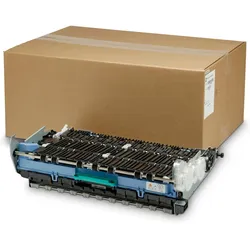
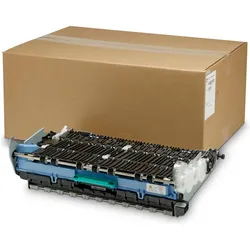
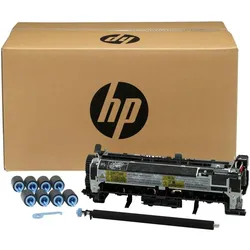
HP ITB Service Kit, Drucker ZubehörDas HP Transfer-/Roller-Kit M880/M855 ist eine originale HP-Ersatzkomponente, die für die HP LaserJet Enterprise M880- und M855-Druckerserien entwickelt wurde. Dieses Wartungsset enthält essentielle Transferrollen und Komponenten, die für die Aufrechterhaltung einer optimalen Druckqualität und konsistenten Leistung in Büroumgebungen mit hohem Volumen notwendig sind. Das Kit beinhaltet präzisionsgefertigte Transferrollen, die einen korrekten Tonertransfer von der Bildeinheit auf das Papier gewährleisten, was zu scharfen, professionellen Dokumenten mit minimalen Fehlern führt. Nach den anspruchsvollen HP-Standards gefertigt, bieten diese Komponenten einen zuverlässigen Betrieb und eine verlängerte Lebensdauer. Die Teilenummer A2W77-67904 gewährleistet die Kompatibilität mit den HP LaserJet Enterprise Druckermodellen M880z, M880n, M880dn, M880f, M855dn und M855xh. Dieses Wartungsset unterstützt die Produktion von klaren Textdokumenten und detaillierten Grafiken mit einer Auflösung von bis zu 1200 x 1200 dpi. Die Komponenten sind auf Langlebigkeit und konsistente Leistung ausgelegt, was zur Aufrechterhaltung der Druckerzuverlässigkeit beiträgt und die Häufigkeit von Serviceunterbrechungen reduziert. Die korrekte Installation dieses Transfer-/Roller-Kits hilft, die Druckqualitätsstandards zu bewahren und unterstützt die Fähigkeit des Druckers, anspruchsvolle Arbeitslasten zu bewältigen. Das Kit ist für eine unkomplizierte Installation durch qualifizierte Servicetechniker konzipiert und enthält alle notwendigen Komponenten für eine vollständige Erneuerung des Transfersystems. Regelmässige Wartung mit originalen HP-Teilen hilft, eine langfristige Druckerleistung und konsistente Dokumentqualität sicherzustellen.377,20 €*Versand: 0,00 €Sichere Weiterleitung zum Anbieter
-
MieteMiete , Das gesamte BGB-Mietrecht. Kommentar , Reflektoren > Beleuchtung , Auflage: 8. Auflage, Erscheinungsjahr: 20250630, Titel der Reihe: Gelbe Erläuterungsbücher##, Redaktion: Börstinghaus, Ulf P.~Siegmund, Astrid, Edition: NED, Auflage: 25008, Auflage/Ausgabe: 8. Auflage, Seitenzahl/Blattzahl: 1400, Keyword: Beendigung des Mietverhältnisses; Blank; Corona-Gesetz; Covid-19-Abmilderungsgesetz; Covid-19-Gesetz; Covid-19-Regelung; HeizungsG; Heizungsgesetz; Miete; Mietenstopp; Miethöhe; Mietpreisbremse; Mietrechtsanpassungsgesetz; Mietspiegelverordnung; Mietverhältnisse auf unbestimmte Zeit; WEG-Novelle 2020; Wechsel der Vertragsparteien; angespannte Wohnungsmärkte, Fachschema: Mietrecht~Privatrecht~Zivilgesetz~Zivilrecht, Fachkategorie: Zivilrecht, Privatrecht, allgemein, Warengruppe: HC/Privatrecht/BGB, UNSPSC: 49019900, Warenverzeichnis für die Außenhandelsstatistik: 49019900, Blätteranzahl: 1653 Blätter, Länge: 194, Breite: 128, Höhe: 55, Gewicht: 1140, Produktform: Gebunden,129,00 €*Versand: 0,00 €Sichere Weiterleitung zum Anbieter
-
HP Service Fluid Container, Drucker ZubehörKurzinfo: HP Service Fluid Container - Printhead wiper kit - für PageWide Managed P75050dw, P77740dn, P77740z, P77760z, PageWide Pro MFP 772dn Gruppe Druckerverbrauchsmaterial Hersteller HP Inc. Hersteller Art. Nr. W1B44A Modell HP Service Fluid Container EAN/UPC 0190781994091 Produktbeschreibung: HP Service Fluid Container - printhead wiper kit Produkttyp Printhead wiper kit Drucktechnologie Tintenstrahl Kapazität Bis zu 150000 Seiten Kompatibel mit PageWide Managed P75050dw, P77740dn, P77740z, P77760z, PageWide Pro MFP 772dn Ausführliche Details Verbrauchsmaterial Verbrauchsmaterialtyp Printhead wiper kit Drucktechnologie Tintenstrahl Kapazität Bis zu 150000 Seiten Informationen zur Kompatibilität Kompatibel mit HP PageWide Managed P75050dw, P77740dn, P77740z, P77760z HP PageWide Pro MFP 772dn.131,99 €*Versand: 0,00 €Sichere Weiterleitung zum Anbieter
-
HP . 220V Service Maintenance Kit, Drucker ZubehörDas 220V Service Maintenance Kit von HP Inc. ist ein essentielles Zubehör für die Wartung von Druckern. Es wurde entwickelt, um die Leistung und Lebensdauer von Druckgeräten zu optimieren. Dieses Wartungskit ist besonders geeignet für den Einsatz in professionellen Umgebungen, in denen eine hohe Druckqualität und Zuverlässigkeit gefordert sind. Mit einer robusten Konstruktion und hochwertigen Komponenten sorgt das Kit dafür, dass Drucker effizient arbeiten und die Druckqualität konstant bleibt. Die einfache Installation und die Benutzerfreundlichkeit machen es zu einer praktischen Lösung für die regelmässige Wartung von Drucksystemen. Das Kit ist für eine Vielzahl von HP Druckermodellen geeignet und bietet eine umfassende Lösung für die Instandhaltung. - Optimiert die Druckerleistung und -qualität - Einfache Installation für eine benutzerfreundliche Wartung - Geeignet für eine Vielzahl von HP Druckermodellen.296,11 €*Versand: 0,00 €Sichere Weiterleitung zum Anbieter

-
Wie kann man einen Drucker als Standarddrucker festlegen?
Um einen Drucker als Standarddrucker festzulegen, müssen Sie zuerst auf das Startmenü klicken und dann auf "Einstellungen" gehen. Wählen Sie dort "Geräte" und dann "Drucker und Scanner" aus. Unter der Liste der verfügbaren Drucker können Sie den gewünschten Drucker auswählen und dann auf "Als Standard festlegen" klicken. Bestätigen Sie die Auswahl und der ausgewählte Drucker wird nun als Standarddrucker für Ihr System festgelegt. **
-
Wie kann ich meinen Drucker als Standarddrucker festlegen?
Um deinen Drucker als Standarddrucker festzulegen, musst du zuerst auf das Startmenü klicken und dann auf "Einstellungen" gehen. Dort wählst du den Punkt "Geräte" aus und klickst auf "Drucker und Scanner". Unter der Liste der verfügbaren Drucker wählst du deinen gewünschten Standarddrucker aus und klickst auf "Als Standard festlegen". Bestätige deine Auswahl und dein Drucker sollte nun als Standarddrucker festgelegt sein. **
-
Welcher Drucker ist der Standarddrucker für das Büro?
Es gibt keinen einheitlichen Standarddrucker für Büros, da die Anforderungen und Bedürfnisse von Büros unterschiedlich sind. In der Regel werden jedoch Laserdrucker aufgrund ihrer schnellen Druckgeschwindigkeit und hohen Druckqualität häufig in Büroumgebungen eingesetzt. Beliebte Marken für Bürodrucker sind zum Beispiel HP, Brother und Epson. **
-
Wie lege ich einen Drucker als Standarddrucker fest Windows 10?
Um einen Drucker als Standarddrucker unter Windows 10 festzulegen, musst du zuerst das Startmenü öffnen und zu den Einstellungen gehen. Dort wählst du "Geräte" aus und dann "Drucker und Scanner". Unter der Liste der verfügbaren Drucker wählst du den gewünschten Standarddrucker aus und klickst auf "Als Standard festlegen". Bestätige die Auswahl, und dein ausgewählter Drucker wird nun als Standarddrucker für deinen Computer festgelegt. **

Wie kann ich einen Drucker als Standarddrucker einstellen Stichwortartige Antwort?
Um einen Drucker als Standarddrucker einzustellen, gehe zu den Einstellungen deines Computers. Suche nach dem Menüpunkt "Geräte" oder "Drucker und Scanner". Dort kannst du den gewünschten Drucker auswählen und ihn als Standarddrucker festlegen. Klicke auf "Als Standard festlegen" oder eine ähnliche Option, um die Änderung zu bestätigen. Stelle sicher, dass der ausgewählte Drucker angeschlossen und eingeschaltet ist, damit er ordnungsgemäß funktioniert. **
Wie kann ich einen Drucker als Standarddrucker einstellen Windows 10?
Um einen Drucker als Standarddrucker in Windows 10 einzustellen, öffnen Sie die Einstellungen und navigieren Sie zu "Geräte" und dann zu "Drucker & Scanner". Dort können Sie den gewünschten Drucker auswählen und auf "Als Standard festlegen" klicken. Alternativ können Sie auch über die Systemsteuerung unter "Geräte und Drucker" den Standarddrucker festlegen. Stellen Sie sicher, dass der gewünschte Drucker angeschlossen und eingeschaltet ist, damit er als Standarddrucker ausgewählt werden kann. Nachdem Sie den Drucker als Standard festgelegt haben, wird er automatisch für alle Druckaufträge verwendet, es sei denn, Sie wählen manuell einen anderen Drucker aus. **
Top-Angebote
Produkte zum Begriff Standarddrucker:
-
HP PageWide Service, Drucker ZubehörDer HP Fluid Service Container ist eine hochleistungsfähige Verbrauchskomponente für HP Laserdrucker und Multifunktionsgeräte, die bis zu 150.000 Seiten Druck unterstützt. Entwickelt für zuverlässigen Betrieb in anspruchsvollen Büroumgebungen, bietet er konsistente Leistung über lange Zeiträume. Kompatibel mit ausgewählten HP Druckermodellen, ermöglicht er eine nahtlose Integration und einfache Installation ohne Werkzeuge. Hergestellt aus langlebigen Materialien, widersteht er Verschleiss und erhält die Druckqualität während seiner Lebensdauer, was die Austauschhäufigkeit reduziert. Optimiert für Effizienz, hilft er, Abfall zu minimieren und kontinuierliche Arbeitsabläufe zu unterstützen. Ideal für Unternehmen mit hohem Druckvolumen, trägt er zu stabiler Ausgabe und betrieblicher Konsistenz bei. Zur Erhaltung der Integrität an einem kühlen, trockenen Ort ohne direkte Sonneneinstrahlung lagern. Die Abmessungen betragen etwa 15 cm Länge, 10 cm Breite und 8 cm Höhe bei einem Gewicht von ungefähr 500 g. Dieses Produkt ist Teil der HP Druckerverbrauchsmaterialien und konzentriert sich auf langfristige Zuverlässigkeit und Anwenderzufriedenheit in professionellen Umgebungen.149,00 €*Versand: 0,00 €Sichere Weiterleitung zum Anbieter
-
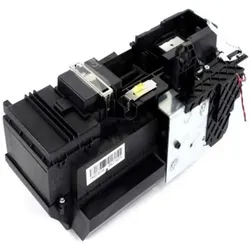
HP Candela Service StationAssy, Drucker ZubehörDie HP Candela Service Station ASS ist ein spezialisiertes Zubehör, das für die HP DesignJet T730 und T830 Grossformatdrucker entwickelt wurde. Diese Service-Stations-Komponente spielt eine entscheidende Rolle bei der Aufrechterhaltung einer optimalen Druckerleistung, indem sie den Tintenfluss und die Druckkopfreinigungsfunktionen verwaltet. Als wesentliches Ersatzteil gewährleistet es einen zuverlässigen Betrieb für professionelle Druckanwendungen, die Präzision und Konsistenz erfordern. Die Komponente verfügt über eine langlebige Konstruktion mit exakten Spezifikationen, die den originalen HP Ausrüstungsstandards entsprechen. Mit einer Breite von etwa 15,2 cm, einer Tiefe von 12,8 cm und einer Höhe von 8,5 cm integriert sich diese kompakte Einheit nahtlos in den internen Mechanismus des Druckers. Bei einem Gewicht von ungefähr 450 g bewahrt sie die präzise Technik, die für hochwertige Ausgaben bei technischen Zeichnungen, Architekturplänen und Ingenieurschemata erforderlich ist. Die Service Station unterstützt die Reinigung des Druckkopfs und die ordnungsgemässe Tintenverteilung, was zu einer verlängerten Druckerlebensdauer und konstanter Leistung beiträgt. Hergestellt von HP Inc. unter der Teilenummer F9A30-67052, erfüllt dieses Zubehör die Herstellerspezifikationen für Kompatibilität und Leistung. Es dient als entscheidendes Wartungselement für Unternehmen und Fachleute, die auf Grossformatdruckfähigkeiten für ihren täglichen Betrieb angewiesen sind. Das Produktdesign konzentriert sich auf Zuverlässigkeit und Langlebigkeit, um kontinuierliche Druckanforderungen in verschiedenen professionellen Umgebungen wie Architekturbüros, Ingenieurbüros und Designstudios zu unterstützen. Die korrekte Installation und Wartung dieser Service-Stations-Komponente hilft, Druckprobleme zu verhindern und eine gleichbleibende Ausgabequalität über längere Drucksitzungen hinweg sicherzustellen.242,81 €*Versand: 0,00 €Sichere Weiterleitung zum Anbieter
-
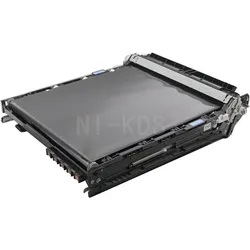
HP ITB Service Kit, Drucker ZubehörDas HP Transfer-/Roller-Kit M880/M855 ist eine originale HP-Ersatzkomponente, die für die HP LaserJet Enterprise M880- und M855-Druckerserien entwickelt wurde. Dieses Wartungsset enthält essentielle Transferrollen und Komponenten, die für die Aufrechterhaltung einer optimalen Druckqualität und konsistenten Leistung in Büroumgebungen mit hohem Volumen notwendig sind. Das Kit beinhaltet präzisionsgefertigte Transferrollen, die einen korrekten Tonertransfer von der Bildeinheit auf das Papier gewährleisten, was zu scharfen, professionellen Dokumenten mit minimalen Fehlern führt. Nach den anspruchsvollen HP-Standards gefertigt, bieten diese Komponenten einen zuverlässigen Betrieb und eine verlängerte Lebensdauer. Die Teilenummer A2W77-67904 gewährleistet die Kompatibilität mit den HP LaserJet Enterprise Druckermodellen M880z, M880n, M880dn, M880f, M855dn und M855xh. Dieses Wartungsset unterstützt die Produktion von klaren Textdokumenten und detaillierten Grafiken mit einer Auflösung von bis zu 1200 x 1200 dpi. Die Komponenten sind auf Langlebigkeit und konsistente Leistung ausgelegt, was zur Aufrechterhaltung der Druckerzuverlässigkeit beiträgt und die Häufigkeit von Serviceunterbrechungen reduziert. Die korrekte Installation dieses Transfer-/Roller-Kits hilft, die Druckqualitätsstandards zu bewahren und unterstützt die Fähigkeit des Druckers, anspruchsvolle Arbeitslasten zu bewältigen. Das Kit ist für eine unkomplizierte Installation durch qualifizierte Servicetechniker konzipiert und enthält alle notwendigen Komponenten für eine vollständige Erneuerung des Transfersystems. Regelmässige Wartung mit originalen HP-Teilen hilft, eine langfristige Druckerleistung und konsistente Dokumentqualität sicherzustellen.377,20 €*Versand: 0,00 €Sichere Weiterleitung zum Anbieter
-
MieteMiete , Das gesamte BGB-Mietrecht. Kommentar , Reflektoren > Beleuchtung , Auflage: 8. Auflage, Erscheinungsjahr: 20250630, Titel der Reihe: Gelbe Erläuterungsbücher##, Redaktion: Börstinghaus, Ulf P.~Siegmund, Astrid, Edition: NED, Auflage: 25008, Auflage/Ausgabe: 8. Auflage, Seitenzahl/Blattzahl: 1400, Keyword: Beendigung des Mietverhältnisses; Blank; Corona-Gesetz; Covid-19-Abmilderungsgesetz; Covid-19-Gesetz; Covid-19-Regelung; HeizungsG; Heizungsgesetz; Miete; Mietenstopp; Miethöhe; Mietpreisbremse; Mietrechtsanpassungsgesetz; Mietspiegelverordnung; Mietverhältnisse auf unbestimmte Zeit; WEG-Novelle 2020; Wechsel der Vertragsparteien; angespannte Wohnungsmärkte, Fachschema: Mietrecht~Privatrecht~Zivilgesetz~Zivilrecht, Fachkategorie: Zivilrecht, Privatrecht, allgemein, Warengruppe: HC/Privatrecht/BGB, UNSPSC: 49019900, Warenverzeichnis für die Außenhandelsstatistik: 49019900, Blätteranzahl: 1653 Blätter, Länge: 194, Breite: 128, Höhe: 55, Gewicht: 1140, Produktform: Gebunden,129,00 €*Versand: 0,00 €Sichere Weiterleitung zum Anbieter
-
Wie kann ich einen Drucker als Standarddrucker festlegen?
Um einen Drucker als Standarddrucker festzulegen, musst du zuerst die Einstellungen deines Betriebssystems öffnen. Dort findest du die Option "Geräte" oder "Drucker und Scanner". Klicke auf den gewünschten Drucker und wähle die Option "Als Standard festlegen". Bestätige die Auswahl und dein Drucker sollte nun als Standarddrucker eingestellt sein. Falls du weitere Hilfe benötigst, kannst du auch die Bedienungsanleitung deines Druckers oder die Support-Website des Herstellers konsultieren. **
-
Wie kann ich einen Drucker als Standarddrucker einstellen?
Um einen Drucker als Standarddrucker einzustellen, musst du zuerst auf das Startmenü klicken und dann auf "Einstellungen" gehen. Dort wählst du den Punkt "Geräte" aus und gehst zu "Drucker und Scanner". Hier kannst du den gewünschten Drucker auswählen und ihn als Standarddrucker festlegen. Alternativ kannst du auch über die Systemsteuerung unter "Geräte und Drucker" den Standarddrucker ändern. Stelle sicher, dass der gewünschte Drucker angeschlossen und eingeschaltet ist, damit er als Standarddrucker ausgewählt werden kann. **
-
Wie kann man einen Drucker als Standarddrucker festlegen?
Um einen Drucker als Standarddrucker festzulegen, müssen Sie zuerst auf das Startmenü klicken und dann auf "Einstellungen" gehen. Wählen Sie dort "Geräte" und dann "Drucker und Scanner" aus. Unter der Liste der verfügbaren Drucker können Sie den gewünschten Drucker auswählen und dann auf "Als Standard festlegen" klicken. Bestätigen Sie die Auswahl und der ausgewählte Drucker wird nun als Standarddrucker für Ihr System festgelegt. **
-
Wie kann ich meinen Drucker als Standarddrucker festlegen?
Um deinen Drucker als Standarddrucker festzulegen, musst du zuerst auf das Startmenü klicken und dann auf "Einstellungen" gehen. Dort wählst du den Punkt "Geräte" aus und klickst auf "Drucker und Scanner". Unter der Liste der verfügbaren Drucker wählst du deinen gewünschten Standarddrucker aus und klickst auf "Als Standard festlegen". Bestätige deine Auswahl und dein Drucker sollte nun als Standarddrucker festgelegt sein. **
Ähnliche Suchbegriffe für Standarddrucker
-
HP Service Fluid Container, Drucker ZubehörKurzinfo: HP Service Fluid Container - Printhead wiper kit - für PageWide Managed P75050dw, P77740dn, P77740z, P77760z, PageWide Pro MFP 772dn Gruppe Druckerverbrauchsmaterial Hersteller HP Inc. Hersteller Art. Nr. W1B44A Modell HP Service Fluid Container EAN/UPC 0190781994091 Produktbeschreibung: HP Service Fluid Container - printhead wiper kit Produkttyp Printhead wiper kit Drucktechnologie Tintenstrahl Kapazität Bis zu 150000 Seiten Kompatibel mit PageWide Managed P75050dw, P77740dn, P77740z, P77760z, PageWide Pro MFP 772dn Ausführliche Details Verbrauchsmaterial Verbrauchsmaterialtyp Printhead wiper kit Drucktechnologie Tintenstrahl Kapazität Bis zu 150000 Seiten Informationen zur Kompatibilität Kompatibel mit HP PageWide Managed P75050dw, P77740dn, P77740z, P77760z HP PageWide Pro MFP 772dn.131,99 €*Versand: 0,00 €Sichere Weiterleitung zum Anbieter
-
HP . 220V Service Maintenance Kit, Drucker ZubehörDas 220V Service Maintenance Kit von HP Inc. ist ein essentielles Zubehör für die Wartung von Druckern. Es wurde entwickelt, um die Leistung und Lebensdauer von Druckgeräten zu optimieren. Dieses Wartungskit ist besonders geeignet für den Einsatz in professionellen Umgebungen, in denen eine hohe Druckqualität und Zuverlässigkeit gefordert sind. Mit einer robusten Konstruktion und hochwertigen Komponenten sorgt das Kit dafür, dass Drucker effizient arbeiten und die Druckqualität konstant bleibt. Die einfache Installation und die Benutzerfreundlichkeit machen es zu einer praktischen Lösung für die regelmässige Wartung von Drucksystemen. Das Kit ist für eine Vielzahl von HP Druckermodellen geeignet und bietet eine umfassende Lösung für die Instandhaltung. - Optimiert die Druckerleistung und -qualität - Einfache Installation für eine benutzerfreundliche Wartung - Geeignet für eine Vielzahl von HP Druckermodellen.296,11 €*Versand: 0,00 €Sichere Weiterleitung zum Anbieter
-
HP Service Fluid Container Kit, Drucker ZubehörDas HP Inc A7W93-67081 Service Fluid Container Kit ist ein originales HP Druckerzubehör für professionelle Druckerwartung und Serviceanwendungen. Dieses komplette Fluidbehälter-System bietet zuverlässiges Fluidmanagement für HP Druckgeräte und gewährleistet konsistente Leistung sowie Wartungseffizienz. Das Kit enthält alle notwendigen Komponenten für Fluidhandhabung und Austauschvorgänge, hergestellt nach den strengen HP Qualitätsstandards für Kompatibilität und Zuverlässigkeit. Aus langlebigen Materialien gefertigt, die gegen Druckerfluide und Umwelteinflüsse beständig sind, bewahrt dieses Servicekit seine Integrität während Lagerung und Nutzung. Das Behälter-System verfügt über präzise Messindikatoren für genaue Fluidüberwachung und kontrollierte Abgabe. Entwickelt für den Einsatz mit kompatiblen HP Drucksystemen, unterstützt dieses Service Fluid Container Kit korrekte Wartungsprotokolle und hilft bei der Aufrechterhaltung optimaler Druckqualität. Die Komponenten sind für einfache Installation und sicheren Anschluss an Drucksysteme konstruiert, was das Risiko von Leckagen oder Kontamination minimiert. Dieses originale HP Zubehör gewährleistet Kompatibilität mit HP Drucker Serviceanforderungen und Wartungsplänen. Die Kit-Organisation ermöglicht effiziente Servicevorgänge bei gleichzeitiger Wahrung der Fluidreinheit und Systemintegrität. Geeignet für professionelle Druckumgebungen, Servicecenter und Wartungsbetriebe, die zuverlässige Fluidmanagement-Lösungen für HP Druckgeräte benötigen.149,00 €*Versand: 0,00 €Sichere Weiterleitung zum Anbieter
-
HP PageWide Service Fluid Container, Drucker ZubehörDer HP PageWide Serviceflüssigkeitsbehälter sorgt für optimale Druckkopfleistung und Langlebigkeit bei HP PageWide-Druckern. Er wurde für eine nahtlose Integration entwickelt, minimiert Ausfallzeiten, hält die Druckqualität hoch und vereinfacht die Wartung.136,99 €*Versand: 0,00 €Sichere Weiterleitung zum Anbieter
-
Welcher Drucker ist der Standarddrucker für das Büro?
Es gibt keinen einheitlichen Standarddrucker für Büros, da die Anforderungen und Bedürfnisse von Büros unterschiedlich sind. In der Regel werden jedoch Laserdrucker aufgrund ihrer schnellen Druckgeschwindigkeit und hohen Druckqualität häufig in Büroumgebungen eingesetzt. Beliebte Marken für Bürodrucker sind zum Beispiel HP, Brother und Epson. **
-
Wie lege ich einen Drucker als Standarddrucker fest Windows 10?
Um einen Drucker als Standarddrucker unter Windows 10 festzulegen, musst du zuerst das Startmenü öffnen und zu den Einstellungen gehen. Dort wählst du "Geräte" aus und dann "Drucker und Scanner". Unter der Liste der verfügbaren Drucker wählst du den gewünschten Standarddrucker aus und klickst auf "Als Standard festlegen". Bestätige die Auswahl, und dein ausgewählter Drucker wird nun als Standarddrucker für deinen Computer festgelegt. **
-
Wie kann ich einen Drucker als Standarddrucker einstellen Stichwortartige Antwort?
Um einen Drucker als Standarddrucker einzustellen, gehe zu den Einstellungen deines Computers. Suche nach dem Menüpunkt "Geräte" oder "Drucker und Scanner". Dort kannst du den gewünschten Drucker auswählen und ihn als Standarddrucker festlegen. Klicke auf "Als Standard festlegen" oder eine ähnliche Option, um die Änderung zu bestätigen. Stelle sicher, dass der ausgewählte Drucker angeschlossen und eingeschaltet ist, damit er ordnungsgemäß funktioniert. **
-
Wie kann ich einen Drucker als Standarddrucker einstellen Windows 10?
Um einen Drucker als Standarddrucker in Windows 10 einzustellen, öffnen Sie die Einstellungen und navigieren Sie zu "Geräte" und dann zu "Drucker & Scanner". Dort können Sie den gewünschten Drucker auswählen und auf "Als Standard festlegen" klicken. Alternativ können Sie auch über die Systemsteuerung unter "Geräte und Drucker" den Standarddrucker festlegen. Stellen Sie sicher, dass der gewünschte Drucker angeschlossen und eingeschaltet ist, damit er als Standarddrucker ausgewählt werden kann. Nachdem Sie den Drucker als Standard festgelegt haben, wird er automatisch für alle Druckaufträge verwendet, es sei denn, Sie wählen manuell einen anderen Drucker aus. **
* Alle Preise verstehen sich inklusive der gesetzlichen Mehrwertsteuer und ggf. zuzüglich Versandkosten. Die Angebotsinformationen basieren auf den Angaben des jeweiligen Shops und werden über automatisierte Prozesse aktualisiert. Eine Aktualisierung in Echtzeit findet nicht statt, so dass es im Einzelfall zu Abweichungen kommen kann. ** Hinweis: Teile dieses Inhalts wurden von KI erstellt.