Domain drucker-leasen.de kaufen?
Wir ziehen mit dem Projekt
drucker-leasen.de um.
Sind Sie am Kauf der Domain
drucker-leasen.de interessiert?
domain@kv-gmbh.de · 0541-91531010
Domain drucker-leasen.de kaufen?
Wie faxt man mit HP Drucker?
Um mit einem HP Drucker zu faxen, benötigst du zunächst ein Telefonkabel, das den Drucker mit einer Telefonbuchse verbindet. Stelle sicher, dass der Drucker über eine Faxfunktion verfügt und dass er an eine Telefonleitung angeschlossen ist. Scanne das Dokument, das du faxen möchtest, und wähle dann die Faxoption auf dem Drucker aus. Gib die Faxnummer des Empfängers ein und sende das Dokument ab. Stelle sicher, dass du über genügend Guthaben auf deiner Telefonleitung verfügst, um das Fax zu senden. **
Können HP-Drucker mit Fremdpatronen drucken?
Ja, HP-Drucker können in der Regel mit Fremdpatronen drucken. Allerdings kann es vorkommen, dass der Drucker die Verwendung von Fremdpatronen nicht erkennt oder Probleme beim Drucken auftreten. Es ist daher ratsam, vor dem Kauf von Fremdpatronen die Kompatibilität mit dem jeweiligen Druckermodell zu überprüfen. **


Ähnliche Suchbegriffe für HP-Hardware-Support-mit-Standard-Austauschservice
Top-Angebote
Produkte zum Begriff HP-Hardware-Support-mit-Standard-Austauschservice:
-
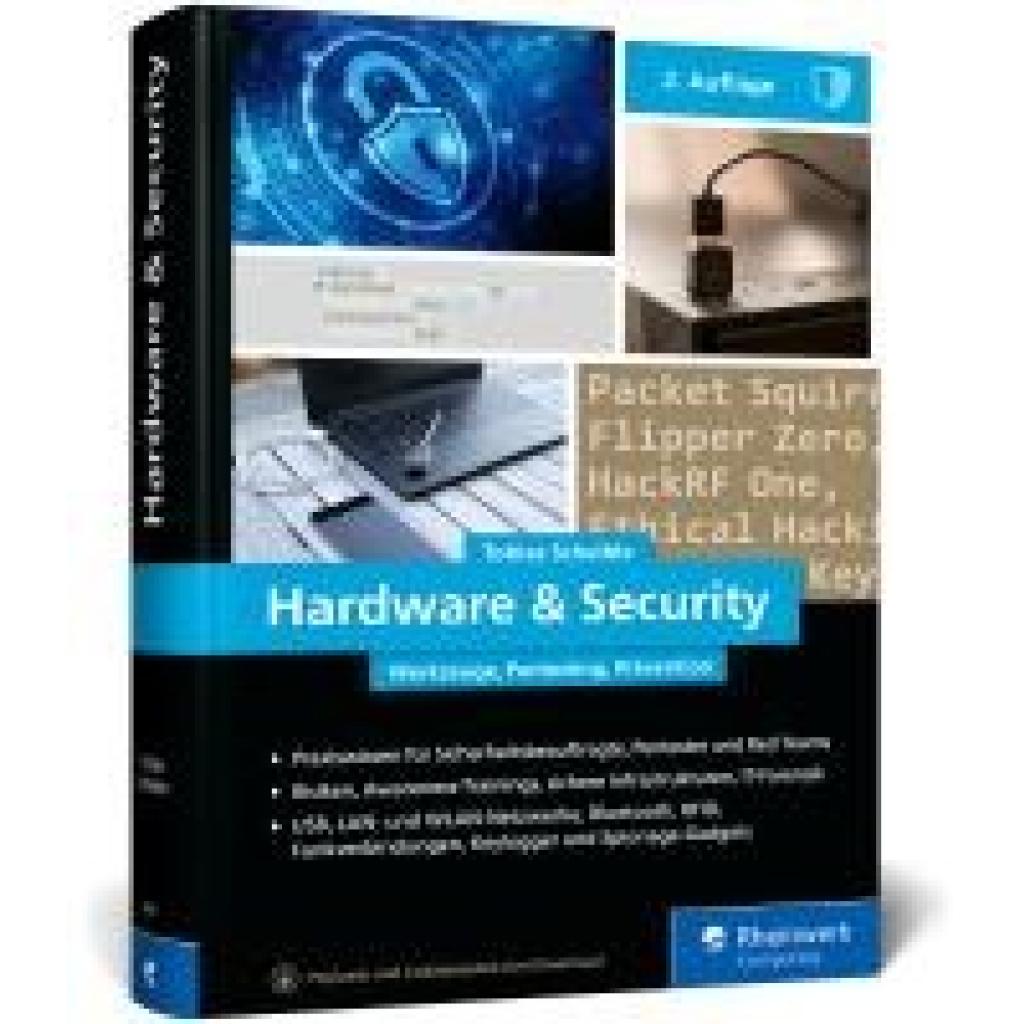
Scheible, Tobias: Hardware u. SecurityHardware u. Security , Werkzeuge, Pentesting, Prävention. So beugen Sie Hacking-Angriffen und Sicherheitslücken vor - Ausgabe 2025 , Sport-Gewindefahrwerk > Sportfederung , Auflage: 2. Auflage, Erscheinungsjahr: 20250807, Titel der Reihe: Rheinwerk Computing##, Autoren: Scheible, Tobias, Edition: REV, Auflage: 25002, Auflage/Ausgabe: 2. Auflage, Seitenzahl/Blattzahl: 600, Themenüberschrift: COMPUTERS / Security / General, Keyword: Cybercrime; Digispark Throwing Star; GPS-Tracker; Hacking; Hand-Buch lernen Grundlagen Tipps Workshop Tutorial Training Seminare Ausbildung; Hardware-Security; IT-Sicherheit; Industrie-Spionage; Ransomware; Rubber Ducky; Schulung Penetration Test Pentest; YARDSTICK One, Fachschema: Datensicherheit~Datensicherung~Sicherheit / Datensicherheit~EDV / Theorie / Allgemeines~Hacker (EDV)~Informatik~Informationstechnologie~IT~Technologie / Informationstechnologie~Netzwerk (elektronisch)~EDV / Theorie / Sicherheit, Fachkategorie: Computersicherheit~Computernetzwerke und maschinelle Kommunikation, Warengruppe: HC/Datenkommunikation/Netze/Mailboxen, UNSPSC: 49019900, Warenverzeichnis für die Außenhandelsstatistik: 49019900, Länge: 240, Breite: 168, Höhe: 41, Gewicht: 1378, Produktform: Gebunden,59,90 €*Versand: 0,00 €Sichere Weiterleitung zum Anbieter



-
Welcher HP Drucker mit 920 Patronen?
Welcher HP Drucker verwendet 920 Patronen? Die HP Officejet 6000, 6500, 7000 und 7500 sind Beispiele für Druckermodelle, die die HP 920 Patronen verwenden. Diese Patronen sind in den Farben Schwarz, Cyan, Magenta und Gelb erhältlich und bieten eine hohe Druckqualität für Texte und Bilder. Es ist wichtig sicherzustellen, dass der richtige Drucker mit den entsprechenden Patronen verwendet wird, um optimale Ergebnisse zu erzielen. Es empfiehlt sich, die Kompatibilität des Druckers mit den 920 Patronen vor dem Kauf zu überprüfen, um sicherzustellen, dass sie kompatibel sind. **
-
Wie faxt man mit Drucker HP?
Um mit einem HP-Drucker zu faxen, benötigst du zunächst ein Telefonkabel, das den Drucker mit einer Telefonbuchse verbindet. Stelle sicher, dass der Drucker über eine Faxfunktion verfügt und dass er ordnungsgemäß eingerichtet ist. Wähle dann die Faxnummer des Empfängers auf dem Druckerdisplay oder über die Druckereinstellungen aus. Lege das zu faxende Dokument in den Dokumenteneinzug oder auf die Scannerfläche und drücke die Faxtaste auf dem Drucker, um das Fax zu senden. Überprüfe anschließend den Sendebericht, um sicherzustellen, dass das Fax erfolgreich gesendet wurde. **
-
Wie kopiere ich mit einem HP Drucker?
Um mit einem HP Drucker zu kopieren, musst du zuerst das Dokument oder Bild auf den Scanner legen. Danach musst du den Drucker einschalten und das gewünschte Kopierformat auswählen. Anschließend drückst du auf die Kopieroption auf dem Drucker und wählst die Anzahl der Kopien aus. Zum Schluss drückst du auf "Start" oder "Kopieren", je nach Modell des HP Druckers. **
-
Wie verbinde ich HP Drucker mit Laptop?
Um deinen HP Drucker mit deinem Laptop zu verbinden, benötigst du zuerst das passende USB-Kabel oder eine drahtlose Verbindungsmethode wie Wi-Fi oder Bluetooth. Stelle sicher, dass dein HP Drucker eingeschaltet ist und über genügend Tinte und Papier verfügt. Öffne dann die Druckereinstellungen auf deinem Laptop und wähle deinen HP Drucker aus der Liste der verfügbaren Geräte aus. Befolge die Anweisungen auf dem Bildschirm, um die Verbindung abzuschließen und deinen HP Drucker erfolgreich mit deinem Laptop zu verbinden. Wenn du weitere Unterstützung benötigst, kannst du auch die offizielle HP-Website oder den Kundendienst kontaktieren. **


Wie Faxe ich mit einem HP Drucker?
Um mit einem HP Drucker zu faxen, benötigen Sie zunächst ein Telefonkabel, das den Drucker mit einer Telefonbuchse verbindet. Stellen Sie sicher, dass der Drucker über eine Faxfunktion verfügt und dass er ordnungsgemäß eingerichtet ist. Öffnen Sie das Dokument, das Sie faxen möchten, und wählen Sie die Option "Drucken". Wählen Sie dann den HP Drucker aus und suchen Sie nach der Option "Fax senden". Geben Sie die Faxnummer des Empfängers ein und bestätigen Sie den Vorgang, um das Fax zu senden. **
Wie verbinde ich HP Drucker mit PC?
Wie verbinde ich HP Drucker mit PC? Zuerst musst du sicherstellen, dass der HP Drucker eingeschaltet ist und über eine aktive Internetverbindung verfügt. Dann kannst du den Drucker über ein USB-Kabel oder drahtlos über WLAN mit deinem PC verbinden. Stelle sicher, dass du die neuesten Treiber und Software für deinen HP Drucker auf deinem PC installiert hast. Folge den Anweisungen auf dem Bildschirm, um den Drucker mit deinem PC zu verbinden und ihn als Standarddrucker einzurichten. Teste die Verbindung, indem du eine Testseite druckst, um sicherzustellen, dass alles korrekt funktioniert. **
Top-Angebote
Produkte zum Begriff HP-Hardware-Support-mit-Standard-Austauschservice:
-
HP Hardware-Support mit Standard-Austauschservice für OfficeJet Pro Drucker, 3 J...Hardware-Support mit Standard-Austauschservice für OfficeJet Pro Drucker, 3 Jahre – UltrahochHP Care Pack erweitert die Abdeckung für Ihr HP Produkt über die ursprüngliche Werksgarantie hinaus. Darin enthalten sind technischer Support über eine dedizierte Telefonleitung, Service für Remote-Diagnose und Hardware-Ersatzteile im erweiterten Abdeckungszeitraum.Remote-Problemdiagnose und -UnterstützungHardware-AustauschFrankiertes Rücksendeetikett, Materialien und Anleitungen für die Rücksendung des fehlerhaften ProduktsAbdeckungsfensterZugriff auf elektronische Supportinformationen und -services69,59 €*Versand: 8,93 €Sichere Weiterleitung zum Anbieter
-
Scheible, Tobias: Hardware u. SecurityHardware u. Security , Werkzeuge, Pentesting, Prävention. So beugen Sie Hacking-Angriffen und Sicherheitslücken vor - Ausgabe 2025 , Sport-Gewindefahrwerk > Sportfederung , Auflage: 2. Auflage, Erscheinungsjahr: 20250807, Titel der Reihe: Rheinwerk Computing##, Autoren: Scheible, Tobias, Edition: REV, Auflage: 25002, Auflage/Ausgabe: 2. Auflage, Seitenzahl/Blattzahl: 600, Themenüberschrift: COMPUTERS / Security / General, Keyword: Cybercrime; Digispark Throwing Star; GPS-Tracker; Hacking; Hand-Buch lernen Grundlagen Tipps Workshop Tutorial Training Seminare Ausbildung; Hardware-Security; IT-Sicherheit; Industrie-Spionage; Ransomware; Rubber Ducky; Schulung Penetration Test Pentest; YARDSTICK One, Fachschema: Datensicherheit~Datensicherung~Sicherheit / Datensicherheit~EDV / Theorie / Allgemeines~Hacker (EDV)~Informatik~Informationstechnologie~IT~Technologie / Informationstechnologie~Netzwerk (elektronisch)~EDV / Theorie / Sicherheit, Fachkategorie: Computersicherheit~Computernetzwerke und maschinelle Kommunikation, Warengruppe: HC/Datenkommunikation/Netze/Mailboxen, UNSPSC: 49019900, Warenverzeichnis für die Außenhandelsstatistik: 49019900, Länge: 240, Breite: 168, Höhe: 41, Gewicht: 1378, Produktform: Gebunden,59,90 €*Versand: 0,00 €Sichere Weiterleitung zum Anbieter
-
Wie faxt man mit HP Drucker?
Um mit einem HP Drucker zu faxen, benötigst du zunächst ein Telefonkabel, das den Drucker mit einer Telefonbuchse verbindet. Stelle sicher, dass der Drucker über eine Faxfunktion verfügt und dass er an eine Telefonleitung angeschlossen ist. Scanne das Dokument, das du faxen möchtest, und wähle dann die Faxoption auf dem Drucker aus. Gib die Faxnummer des Empfängers ein und sende das Dokument ab. Stelle sicher, dass du über genügend Guthaben auf deiner Telefonleitung verfügst, um das Fax zu senden. **
-
Können HP-Drucker mit Fremdpatronen drucken?
Ja, HP-Drucker können in der Regel mit Fremdpatronen drucken. Allerdings kann es vorkommen, dass der Drucker die Verwendung von Fremdpatronen nicht erkennt oder Probleme beim Drucken auftreten. Es ist daher ratsam, vor dem Kauf von Fremdpatronen die Kompatibilität mit dem jeweiligen Druckermodell zu überprüfen. **
-
Welcher HP Drucker mit 920 Patronen?
Welcher HP Drucker verwendet 920 Patronen? Die HP Officejet 6000, 6500, 7000 und 7500 sind Beispiele für Druckermodelle, die die HP 920 Patronen verwenden. Diese Patronen sind in den Farben Schwarz, Cyan, Magenta und Gelb erhältlich und bieten eine hohe Druckqualität für Texte und Bilder. Es ist wichtig sicherzustellen, dass der richtige Drucker mit den entsprechenden Patronen verwendet wird, um optimale Ergebnisse zu erzielen. Es empfiehlt sich, die Kompatibilität des Druckers mit den 920 Patronen vor dem Kauf zu überprüfen, um sicherzustellen, dass sie kompatibel sind. **
-
Wie faxt man mit Drucker HP?
Um mit einem HP-Drucker zu faxen, benötigst du zunächst ein Telefonkabel, das den Drucker mit einer Telefonbuchse verbindet. Stelle sicher, dass der Drucker über eine Faxfunktion verfügt und dass er ordnungsgemäß eingerichtet ist. Wähle dann die Faxnummer des Empfängers auf dem Druckerdisplay oder über die Druckereinstellungen aus. Lege das zu faxende Dokument in den Dokumenteneinzug oder auf die Scannerfläche und drücke die Faxtaste auf dem Drucker, um das Fax zu senden. Überprüfe anschließend den Sendebericht, um sicherzustellen, dass das Fax erfolgreich gesendet wurde. **
Ähnliche Suchbegriffe für HP-Hardware-Support-mit-Standard-Austauschservice
-
Wie kopiere ich mit einem HP Drucker?
Um mit einem HP Drucker zu kopieren, musst du zuerst das Dokument oder Bild auf den Scanner legen. Danach musst du den Drucker einschalten und das gewünschte Kopierformat auswählen. Anschließend drückst du auf die Kopieroption auf dem Drucker und wählst die Anzahl der Kopien aus. Zum Schluss drückst du auf "Start" oder "Kopieren", je nach Modell des HP Druckers. **
-
Wie verbinde ich HP Drucker mit Laptop?
Um deinen HP Drucker mit deinem Laptop zu verbinden, benötigst du zuerst das passende USB-Kabel oder eine drahtlose Verbindungsmethode wie Wi-Fi oder Bluetooth. Stelle sicher, dass dein HP Drucker eingeschaltet ist und über genügend Tinte und Papier verfügt. Öffne dann die Druckereinstellungen auf deinem Laptop und wähle deinen HP Drucker aus der Liste der verfügbaren Geräte aus. Befolge die Anweisungen auf dem Bildschirm, um die Verbindung abzuschließen und deinen HP Drucker erfolgreich mit deinem Laptop zu verbinden. Wenn du weitere Unterstützung benötigst, kannst du auch die offizielle HP-Website oder den Kundendienst kontaktieren. **
-
Wie Faxe ich mit einem HP Drucker?
Um mit einem HP Drucker zu faxen, benötigen Sie zunächst ein Telefonkabel, das den Drucker mit einer Telefonbuchse verbindet. Stellen Sie sicher, dass der Drucker über eine Faxfunktion verfügt und dass er ordnungsgemäß eingerichtet ist. Öffnen Sie das Dokument, das Sie faxen möchten, und wählen Sie die Option "Drucken". Wählen Sie dann den HP Drucker aus und suchen Sie nach der Option "Fax senden". Geben Sie die Faxnummer des Empfängers ein und bestätigen Sie den Vorgang, um das Fax zu senden. **
-
Wie verbinde ich HP Drucker mit PC?
Wie verbinde ich HP Drucker mit PC? Zuerst musst du sicherstellen, dass der HP Drucker eingeschaltet ist und über eine aktive Internetverbindung verfügt. Dann kannst du den Drucker über ein USB-Kabel oder drahtlos über WLAN mit deinem PC verbinden. Stelle sicher, dass du die neuesten Treiber und Software für deinen HP Drucker auf deinem PC installiert hast. Folge den Anweisungen auf dem Bildschirm, um den Drucker mit deinem PC zu verbinden und ihn als Standarddrucker einzurichten. Teste die Verbindung, indem du eine Testseite druckst, um sicherzustellen, dass alles korrekt funktioniert. **
* Alle Preise verstehen sich inklusive der gesetzlichen Mehrwertsteuer und ggf. zuzüglich Versandkosten. Die Angebotsinformationen basieren auf den Angaben des jeweiligen Shops und werden über automatisierte Prozesse aktualisiert. Eine Aktualisierung in Echtzeit findet nicht statt, so dass es im Einzelfall zu Abweichungen kommen kann. ** Hinweis: Teile dieses Inhalts wurden von KI erstellt.