Domain drucker-leasen.de kaufen?
Wir ziehen mit dem Projekt
drucker-leasen.de um.
Sind Sie am Kauf der Domain
drucker-leasen.de interessiert?
domain@kv-gmbh.de · 0541-91531010
Domain drucker-leasen.de kaufen?
Wie verbinde ich den Drucker?
Um den Drucker zu verbinden, benötigst du in der Regel ein USB-Kabel, das du an den Drucker und den Computer anschließt. Alternativ kannst du auch eine drahtlose Verbindung herstellen, indem du den Drucker mit dem WLAN-Netzwerk verbindest und dann den Drucker auf deinem Computer einrichtest. Stelle sicher, dass du die entsprechenden Treiber für den Drucker installiert hast, damit er ordnungsgemäß funktioniert. **
Wie verbinde ich den Drucker?
Um den Drucker zu verbinden, benötigst du ein USB-Kabel oder eine drahtlose Verbindung wie WLAN oder Bluetooth. Schließe das USB-Kabel an den Drucker und den Computer an oder stelle sicher, dass der Drucker mit dem WLAN-Netzwerk verbunden ist. Installiere dann die entsprechenden Treiber und Software auf deinem Computer, um den Drucker zu erkennen und zu verwenden. **
Ähnliche Suchbegriffe für Verbinde
Top-Angebote
Produkte zum Begriff Verbinde:
-
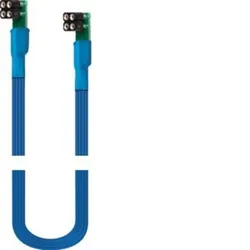
Eltako Bus-Brücken-Verbinde 4-adrig, 45cm BBV14 (30014053)Eigenschaften • Busbrücken-Verbinder für Drahtverbindungen der Bus- und Stromversorgungsbrücken Baureihe 14, 45 cm lang\n• 4-adrige Litze mit angelöteten Steckern auf beiden Seiten\n• Der Busbrückenverbinder BBV14 kann Busteile auf verschiedenen Tragschienen verbinden\n• Um Reiheneinbaugegräte der Baureihe 14 mit Querverdrahtung Bus und Stromversorgung mit Steckbrücken auf verschiedenen Tragschienen in einem Schaltschrank oder Verteiler platzsparend zu verbinden, werden Busbrücken-Verbinder am Ende einer Gerätereihe und am Anfang der nächsten Gerätereihe aufgesteckt (30014053)21,99 €*Versand: 5,95 €Sichere Weiterleitung zum Anbieter
-
Bauer, Alexandra Christina: Verbinde dich mit deiner Intuition- Das innere Navi zum GlückVerbinde dich mit deiner Intuition- Das innere Navi zum Glück , Innere Sicherheit spüren, vertrauensvoll leben und sich gut geführt wissen - wäre das nicht schön? Wenn wir unserer Intuition, der Weisheit unserer Seele, folgen, kann dieser Wunsch Realität werden. Dieses Kartenset lädt dich ein, immer wieder einmal innezuhalten und dich bewusst mit deinem inneren Navi zu verbinden. Von Affirmationen über Mudras bis hin zu Visualisierungsübungen - die vielfältigen inspirierenden Impulse unterstützen dich dabei, ganz bei dir selbst zu bleiben, Zweifel zu überwinden und deinen Eingebungen zu vertrauen. So kann dich deine Intuition auch in stürmischen Zeiten verlässlich in Richtung Glück, Selbstentfaltung und Zufriedenheit führen. , Sport-Kolbenringe > Chiptuning & Motortuning , Erscheinungsjahr: 20211118, Autoren: Bauer, Alexandra Christina, Seitenzahl/Blattzahl: 40, Keyword: Abstand; Alexandra Christina Bauer; Alltag; Atmen; Bauchgefühl; Bedürfnisse; Beständigkeit; Bewusstsein; Burn-out; Eigenverantwortung; Entschleunigung; Frieden; Gedanken; Geist; Gelassenheit; Gesundheit; Glaubenssätze; Heilung; Impulse; Intuition; Kartenset; Körper; Lebensgestaltung; Lebenssinn; Lebensweg; Meditationen; Persönlichkeitsentwicklung; Schirner; Schirner Verlag; Seele; Selbstbestimmung; Selbstfürsorge; Selbsthilfe; Selbstliebe; Sinnfindung; Stress; Tiefe; Tipps; Versenkung; Vertrauen; Vitalität; Weite; Wohlbefinden; innere Stimme; sechster Sinn; Überlastung; Übungen, Fachschema: Achtsamkeit, Fachkategorie: Körper und Geist: Gedanken & Methoden, Warengruppe: HC/Ratgeber Lebensführung allgemein, UNSPSC: 49019900, Warenverzeichnis für die Außenhandelsstatistik: 49019900, Länge: 155, Breite: 106, Höhe: 29, Gewicht: 288, Produktform: Kartoniert, Genre: Sachbuch/Ratgeber,19,95 €*Versand: 0,00 €Sichere Weiterleitung zum Anbieter
-
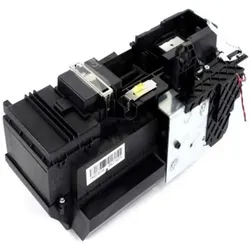
HP Candela Service StationAssy, Drucker ZubehörDie HP Candela Service Station ASS ist ein spezialisiertes Zubehör, das für die HP DesignJet T730 und T830 Grossformatdrucker entwickelt wurde. Diese Service-Stations-Komponente spielt eine entscheidende Rolle bei der Aufrechterhaltung einer optimalen Druckerleistung, indem sie den Tintenfluss und die Druckkopfreinigungsfunktionen verwaltet. Als wesentliches Ersatzteil gewährleistet es einen zuverlässigen Betrieb für professionelle Druckanwendungen, die Präzision und Konsistenz erfordern. Die Komponente verfügt über eine langlebige Konstruktion mit exakten Spezifikationen, die den originalen HP Ausrüstungsstandards entsprechen. Mit einer Breite von etwa 15,2 cm, einer Tiefe von 12,8 cm und einer Höhe von 8,5 cm integriert sich diese kompakte Einheit nahtlos in den internen Mechanismus des Druckers. Bei einem Gewicht von ungefähr 450 g bewahrt sie die präzise Technik, die für hochwertige Ausgaben bei technischen Zeichnungen, Architekturplänen und Ingenieurschemata erforderlich ist. Die Service Station unterstützt die Reinigung des Druckkopfs und die ordnungsgemässe Tintenverteilung, was zu einer verlängerten Druckerlebensdauer und konstanter Leistung beiträgt. Hergestellt von HP Inc. unter der Teilenummer F9A30-67052, erfüllt dieses Zubehör die Herstellerspezifikationen für Kompatibilität und Leistung. Es dient als entscheidendes Wartungselement für Unternehmen und Fachleute, die auf Grossformatdruckfähigkeiten für ihren täglichen Betrieb angewiesen sind. Das Produktdesign konzentriert sich auf Zuverlässigkeit und Langlebigkeit, um kontinuierliche Druckanforderungen in verschiedenen professionellen Umgebungen wie Architekturbüros, Ingenieurbüros und Designstudios zu unterstützen. Die korrekte Installation und Wartung dieser Service-Stations-Komponente hilft, Druckprobleme zu verhindern und eine gleichbleibende Ausgabequalität über längere Drucksitzungen hinweg sicherzustellen.242,81 €*Versand: 0,00 €Sichere Weiterleitung zum Anbieter
-
HP Service Fluid Container, Drucker ZubehörKurzinfo: HP Service Fluid Container - Printhead wiper kit - für PageWide Managed P75050dw, P77740dn, P77740z, P77760z, PageWide Pro MFP 772dn Gruppe Druckerverbrauchsmaterial Hersteller HP Inc. Hersteller Art. Nr. W1B44A Modell HP Service Fluid Container EAN/UPC 0190781994091 Produktbeschreibung: HP Service Fluid Container - printhead wiper kit Produkttyp Printhead wiper kit Drucktechnologie Tintenstrahl Kapazität Bis zu 150000 Seiten Kompatibel mit PageWide Managed P75050dw, P77740dn, P77740z, P77760z, PageWide Pro MFP 772dn Ausführliche Details Verbrauchsmaterial Verbrauchsmaterialtyp Printhead wiper kit Drucktechnologie Tintenstrahl Kapazität Bis zu 150000 Seiten Informationen zur Kompatibilität Kompatibel mit HP PageWide Managed P75050dw, P77740dn, P77740z, P77760z HP PageWide Pro MFP 772dn.131,99 €*Versand: 0,00 €Sichere Weiterleitung zum Anbieter


-
Wie verbinde ich Handy mit Drucker?
Um dein Handy mit einem Drucker zu verbinden, benötigst du entweder eine direkte Verbindung über ein USB-Kabel oder eine drahtlose Verbindung über WLAN oder Bluetooth. Stelle sicher, dass dein Drucker über die entsprechenden Funktionen verfügt, um mit deinem Handy kompatibel zu sein. Installiere gegebenenfalls die entsprechende Drucker-App auf deinem Handy, um die Verbindung herzustellen. Folge dann den Anweisungen in der App oder im Handbuch des Druckers, um die Verbindung einzurichten und Dokumente oder Fotos von deinem Handy aus zu drucken. **
-
Wie verbinde ich Drucker mit FritzBox?
Um einen Drucker mit einer FritzBox zu verbinden, benötigen Sie in der Regel einen USB-Drucker, der kompatibel mit der FritzBox ist. Schließen Sie den Drucker einfach über ein USB-Kabel an einen der USB-Anschlüsse der FritzBox an. Anschließend können Sie den Drucker über das FritzBox-Benutzeroberfläche unter "Heimnetz" -> "USB-Geräte" konfigurieren. Dort können Sie den Drucker hinzufügen und einrichten. Stellen Sie sicher, dass der Drucker eingeschaltet ist und die Treiber auf Ihrem Computer installiert sind, um den Drucker über die FritzBox nutzen zu können. **
-
Wie verbinde ich Drucker mit Computer?
Um einen Drucker mit einem Computer zu verbinden, benötigen Sie zunächst das passende Kabel, je nachdem ob es sich um einen kabelgebundenen oder drahtlosen Drucker handelt. Schließen Sie das Kabel an den Drucker und den Computer an. Stellen Sie sicher, dass der Drucker eingeschaltet ist und installieren Sie die entsprechende Druckersoftware auf Ihrem Computer. Führen Sie dann einen Testdruck durch, um sicherzustellen, dass die Verbindung erfolgreich hergestellt wurde. Wenn Sie einen drahtlosen Drucker verwenden, müssen Sie möglicherweise auch das WLAN-Passwort eingeben, um die Verbindung herzustellen. **
-
Wie verbinde ich Drucker mit Tablet?
Um einen Drucker mit einem Tablet zu verbinden, benötigen Sie in der Regel eine drahtlose Verbindung wie WLAN oder Bluetooth. Stellen Sie sicher, dass Ihr Drucker über die entsprechende Drahtlosfunktion verfügt und eingeschaltet ist. Gehen Sie dann auf Ihrem Tablet in die Einstellungen und suchen Sie nach verfügbaren Druckern in der Nähe. Wählen Sie Ihren Drucker aus und folgen Sie den Anweisungen zur Verbindung. Möglicherweise müssen Sie auch die entsprechende Drucker-App auf Ihrem Tablet installieren, um den Druckvorgang zu starten. **

Wie verbinde ich Drucker mit Macbook?
Um einen Drucker mit einem Macbook zu verbinden, musst du zunächst sicherstellen, dass der Drucker mit dem gleichen WLAN-Netzwerk verbunden ist wie dein Macbook. Öffne dann die Systemeinstellungen auf deinem Macbook und wähle "Drucker & Scanner" aus. Klicke auf das Pluszeichen, um einen neuen Drucker hinzuzufügen, und wähle deinen Drucker aus der Liste der verfügbaren Geräte aus. Befolge die Anweisungen auf dem Bildschirm, um den Drucker zu installieren und zu konfigurieren. Sobald der Drucker erfolgreich verbunden ist, kannst du von deinem Macbook aus drucken. **
Wie verbinde ich Drucker mit Router?
Um einen Drucker mit einem Router zu verbinden, benötigen Sie in der Regel ein Ethernet-Kabel oder WLAN. Überprüfen Sie zunächst, ob Ihr Drucker über eine Netzwerkfunktion verfügt und ob er mit Ihrem Router kompatibel ist. Stellen Sie sicher, dass Ihr Router eingeschaltet ist und eine Verbindung zum Internet herstellt. Gehen Sie dann in die Einstellungen Ihres Druckers und wählen Sie die Option zur drahtlosen Verbindung mit dem Router. Folgen Sie den Anweisungen auf dem Bildschirm, um den Vorgang abzuschließen. **
Top-Angebote
Produkte zum Begriff Verbinde:
-
HP PageWide Service, Drucker ZubehörDer HP Fluid Service Container ist eine hochleistungsfähige Verbrauchskomponente für HP Laserdrucker und Multifunktionsgeräte, die bis zu 150.000 Seiten Druck unterstützt. Entwickelt für zuverlässigen Betrieb in anspruchsvollen Büroumgebungen, bietet er konsistente Leistung über lange Zeiträume. Kompatibel mit ausgewählten HP Druckermodellen, ermöglicht er eine nahtlose Integration und einfache Installation ohne Werkzeuge. Hergestellt aus langlebigen Materialien, widersteht er Verschleiss und erhält die Druckqualität während seiner Lebensdauer, was die Austauschhäufigkeit reduziert. Optimiert für Effizienz, hilft er, Abfall zu minimieren und kontinuierliche Arbeitsabläufe zu unterstützen. Ideal für Unternehmen mit hohem Druckvolumen, trägt er zu stabiler Ausgabe und betrieblicher Konsistenz bei. Zur Erhaltung der Integrität an einem kühlen, trockenen Ort ohne direkte Sonneneinstrahlung lagern. Die Abmessungen betragen etwa 15 cm Länge, 10 cm Breite und 8 cm Höhe bei einem Gewicht von ungefähr 500 g. Dieses Produkt ist Teil der HP Druckerverbrauchsmaterialien und konzentriert sich auf langfristige Zuverlässigkeit und Anwenderzufriedenheit in professionellen Umgebungen.149,00 €*Versand: 0,00 €Sichere Weiterleitung zum Anbieter
-
Eltako Bus-Brücken-Verbinde 4-adrig, 45cm BBV14 (30014053)Eigenschaften • Busbrücken-Verbinder für Drahtverbindungen der Bus- und Stromversorgungsbrücken Baureihe 14, 45 cm lang\n• 4-adrige Litze mit angelöteten Steckern auf beiden Seiten\n• Der Busbrückenverbinder BBV14 kann Busteile auf verschiedenen Tragschienen verbinden\n• Um Reiheneinbaugegräte der Baureihe 14 mit Querverdrahtung Bus und Stromversorgung mit Steckbrücken auf verschiedenen Tragschienen in einem Schaltschrank oder Verteiler platzsparend zu verbinden, werden Busbrücken-Verbinder am Ende einer Gerätereihe und am Anfang der nächsten Gerätereihe aufgesteckt (30014053)21,99 €*Versand: 5,95 €Sichere Weiterleitung zum Anbieter
-
Bauer, Alexandra Christina: Verbinde dich mit deiner Intuition- Das innere Navi zum GlückVerbinde dich mit deiner Intuition- Das innere Navi zum Glück , Innere Sicherheit spüren, vertrauensvoll leben und sich gut geführt wissen - wäre das nicht schön? Wenn wir unserer Intuition, der Weisheit unserer Seele, folgen, kann dieser Wunsch Realität werden. Dieses Kartenset lädt dich ein, immer wieder einmal innezuhalten und dich bewusst mit deinem inneren Navi zu verbinden. Von Affirmationen über Mudras bis hin zu Visualisierungsübungen - die vielfältigen inspirierenden Impulse unterstützen dich dabei, ganz bei dir selbst zu bleiben, Zweifel zu überwinden und deinen Eingebungen zu vertrauen. So kann dich deine Intuition auch in stürmischen Zeiten verlässlich in Richtung Glück, Selbstentfaltung und Zufriedenheit führen. , Sport-Kolbenringe > Chiptuning & Motortuning , Erscheinungsjahr: 20211118, Autoren: Bauer, Alexandra Christina, Seitenzahl/Blattzahl: 40, Keyword: Abstand; Alexandra Christina Bauer; Alltag; Atmen; Bauchgefühl; Bedürfnisse; Beständigkeit; Bewusstsein; Burn-out; Eigenverantwortung; Entschleunigung; Frieden; Gedanken; Geist; Gelassenheit; Gesundheit; Glaubenssätze; Heilung; Impulse; Intuition; Kartenset; Körper; Lebensgestaltung; Lebenssinn; Lebensweg; Meditationen; Persönlichkeitsentwicklung; Schirner; Schirner Verlag; Seele; Selbstbestimmung; Selbstfürsorge; Selbsthilfe; Selbstliebe; Sinnfindung; Stress; Tiefe; Tipps; Versenkung; Vertrauen; Vitalität; Weite; Wohlbefinden; innere Stimme; sechster Sinn; Überlastung; Übungen, Fachschema: Achtsamkeit, Fachkategorie: Körper und Geist: Gedanken & Methoden, Warengruppe: HC/Ratgeber Lebensführung allgemein, UNSPSC: 49019900, Warenverzeichnis für die Außenhandelsstatistik: 49019900, Länge: 155, Breite: 106, Höhe: 29, Gewicht: 288, Produktform: Kartoniert, Genre: Sachbuch/Ratgeber,19,95 €*Versand: 0,00 €Sichere Weiterleitung zum Anbieter
-
Wie verbinde ich den Drucker?
Um den Drucker zu verbinden, benötigst du in der Regel ein USB-Kabel, das du an den Drucker und den Computer anschließt. Alternativ kannst du auch eine drahtlose Verbindung herstellen, indem du den Drucker mit dem WLAN-Netzwerk verbindest und dann den Drucker auf deinem Computer einrichtest. Stelle sicher, dass du die entsprechenden Treiber für den Drucker installiert hast, damit er ordnungsgemäß funktioniert. **
-
Wie verbinde ich den Drucker?
Um den Drucker zu verbinden, benötigst du ein USB-Kabel oder eine drahtlose Verbindung wie WLAN oder Bluetooth. Schließe das USB-Kabel an den Drucker und den Computer an oder stelle sicher, dass der Drucker mit dem WLAN-Netzwerk verbunden ist. Installiere dann die entsprechenden Treiber und Software auf deinem Computer, um den Drucker zu erkennen und zu verwenden. **
-
Wie verbinde ich Handy mit Drucker?
Um dein Handy mit einem Drucker zu verbinden, benötigst du entweder eine direkte Verbindung über ein USB-Kabel oder eine drahtlose Verbindung über WLAN oder Bluetooth. Stelle sicher, dass dein Drucker über die entsprechenden Funktionen verfügt, um mit deinem Handy kompatibel zu sein. Installiere gegebenenfalls die entsprechende Drucker-App auf deinem Handy, um die Verbindung herzustellen. Folge dann den Anweisungen in der App oder im Handbuch des Druckers, um die Verbindung einzurichten und Dokumente oder Fotos von deinem Handy aus zu drucken. **
-
Wie verbinde ich Drucker mit FritzBox?
Um einen Drucker mit einer FritzBox zu verbinden, benötigen Sie in der Regel einen USB-Drucker, der kompatibel mit der FritzBox ist. Schließen Sie den Drucker einfach über ein USB-Kabel an einen der USB-Anschlüsse der FritzBox an. Anschließend können Sie den Drucker über das FritzBox-Benutzeroberfläche unter "Heimnetz" -> "USB-Geräte" konfigurieren. Dort können Sie den Drucker hinzufügen und einrichten. Stellen Sie sicher, dass der Drucker eingeschaltet ist und die Treiber auf Ihrem Computer installiert sind, um den Drucker über die FritzBox nutzen zu können. **
Ähnliche Suchbegriffe für Verbinde
-
HP Candela Service StationAssy, Drucker ZubehörDie HP Candela Service Station ASS ist ein spezialisiertes Zubehör, das für die HP DesignJet T730 und T830 Grossformatdrucker entwickelt wurde. Diese Service-Stations-Komponente spielt eine entscheidende Rolle bei der Aufrechterhaltung einer optimalen Druckerleistung, indem sie den Tintenfluss und die Druckkopfreinigungsfunktionen verwaltet. Als wesentliches Ersatzteil gewährleistet es einen zuverlässigen Betrieb für professionelle Druckanwendungen, die Präzision und Konsistenz erfordern. Die Komponente verfügt über eine langlebige Konstruktion mit exakten Spezifikationen, die den originalen HP Ausrüstungsstandards entsprechen. Mit einer Breite von etwa 15,2 cm, einer Tiefe von 12,8 cm und einer Höhe von 8,5 cm integriert sich diese kompakte Einheit nahtlos in den internen Mechanismus des Druckers. Bei einem Gewicht von ungefähr 450 g bewahrt sie die präzise Technik, die für hochwertige Ausgaben bei technischen Zeichnungen, Architekturplänen und Ingenieurschemata erforderlich ist. Die Service Station unterstützt die Reinigung des Druckkopfs und die ordnungsgemässe Tintenverteilung, was zu einer verlängerten Druckerlebensdauer und konstanter Leistung beiträgt. Hergestellt von HP Inc. unter der Teilenummer F9A30-67052, erfüllt dieses Zubehör die Herstellerspezifikationen für Kompatibilität und Leistung. Es dient als entscheidendes Wartungselement für Unternehmen und Fachleute, die auf Grossformatdruckfähigkeiten für ihren täglichen Betrieb angewiesen sind. Das Produktdesign konzentriert sich auf Zuverlässigkeit und Langlebigkeit, um kontinuierliche Druckanforderungen in verschiedenen professionellen Umgebungen wie Architekturbüros, Ingenieurbüros und Designstudios zu unterstützen. Die korrekte Installation und Wartung dieser Service-Stations-Komponente hilft, Druckprobleme zu verhindern und eine gleichbleibende Ausgabequalität über längere Drucksitzungen hinweg sicherzustellen.242,81 €*Versand: 0,00 €Sichere Weiterleitung zum Anbieter
-
HP Service Fluid Container, Drucker ZubehörKurzinfo: HP Service Fluid Container - Printhead wiper kit - für PageWide Managed P75050dw, P77740dn, P77740z, P77760z, PageWide Pro MFP 772dn Gruppe Druckerverbrauchsmaterial Hersteller HP Inc. Hersteller Art. Nr. W1B44A Modell HP Service Fluid Container EAN/UPC 0190781994091 Produktbeschreibung: HP Service Fluid Container - printhead wiper kit Produkttyp Printhead wiper kit Drucktechnologie Tintenstrahl Kapazität Bis zu 150000 Seiten Kompatibel mit PageWide Managed P75050dw, P77740dn, P77740z, P77760z, PageWide Pro MFP 772dn Ausführliche Details Verbrauchsmaterial Verbrauchsmaterialtyp Printhead wiper kit Drucktechnologie Tintenstrahl Kapazität Bis zu 150000 Seiten Informationen zur Kompatibilität Kompatibel mit HP PageWide Managed P75050dw, P77740dn, P77740z, P77760z HP PageWide Pro MFP 772dn.131,99 €*Versand: 0,00 €Sichere Weiterleitung zum Anbieter
-
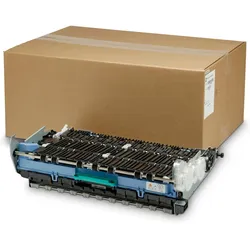
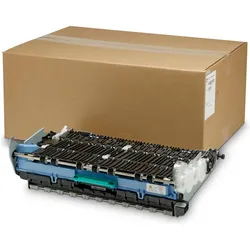
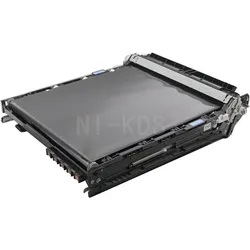
HP ITB Service Kit, Drucker ZubehörDas HP Transfer-/Roller-Kit M880/M855 ist eine originale HP-Ersatzkomponente, die für die HP LaserJet Enterprise M880- und M855-Druckerserien entwickelt wurde. Dieses Wartungsset enthält essentielle Transferrollen und Komponenten, die für die Aufrechterhaltung einer optimalen Druckqualität und konsistenten Leistung in Büroumgebungen mit hohem Volumen notwendig sind. Das Kit beinhaltet präzisionsgefertigte Transferrollen, die einen korrekten Tonertransfer von der Bildeinheit auf das Papier gewährleisten, was zu scharfen, professionellen Dokumenten mit minimalen Fehlern führt. Nach den anspruchsvollen HP-Standards gefertigt, bieten diese Komponenten einen zuverlässigen Betrieb und eine verlängerte Lebensdauer. Die Teilenummer A2W77-67904 gewährleistet die Kompatibilität mit den HP LaserJet Enterprise Druckermodellen M880z, M880n, M880dn, M880f, M855dn und M855xh. Dieses Wartungsset unterstützt die Produktion von klaren Textdokumenten und detaillierten Grafiken mit einer Auflösung von bis zu 1200 x 1200 dpi. Die Komponenten sind auf Langlebigkeit und konsistente Leistung ausgelegt, was zur Aufrechterhaltung der Druckerzuverlässigkeit beiträgt und die Häufigkeit von Serviceunterbrechungen reduziert. Die korrekte Installation dieses Transfer-/Roller-Kits hilft, die Druckqualitätsstandards zu bewahren und unterstützt die Fähigkeit des Druckers, anspruchsvolle Arbeitslasten zu bewältigen. Das Kit ist für eine unkomplizierte Installation durch qualifizierte Servicetechniker konzipiert und enthält alle notwendigen Komponenten für eine vollständige Erneuerung des Transfersystems. Regelmässige Wartung mit originalen HP-Teilen hilft, eine langfristige Druckerleistung und konsistente Dokumentqualität sicherzustellen.409,01 €*Versand: 0,00 €Sichere Weiterleitung zum Anbieter
-
Wie verbinde ich Drucker mit Computer?
Um einen Drucker mit einem Computer zu verbinden, benötigen Sie zunächst das passende Kabel, je nachdem ob es sich um einen kabelgebundenen oder drahtlosen Drucker handelt. Schließen Sie das Kabel an den Drucker und den Computer an. Stellen Sie sicher, dass der Drucker eingeschaltet ist und installieren Sie die entsprechende Druckersoftware auf Ihrem Computer. Führen Sie dann einen Testdruck durch, um sicherzustellen, dass die Verbindung erfolgreich hergestellt wurde. Wenn Sie einen drahtlosen Drucker verwenden, müssen Sie möglicherweise auch das WLAN-Passwort eingeben, um die Verbindung herzustellen. **
-
Wie verbinde ich Drucker mit Tablet?
Um einen Drucker mit einem Tablet zu verbinden, benötigen Sie in der Regel eine drahtlose Verbindung wie WLAN oder Bluetooth. Stellen Sie sicher, dass Ihr Drucker über die entsprechende Drahtlosfunktion verfügt und eingeschaltet ist. Gehen Sie dann auf Ihrem Tablet in die Einstellungen und suchen Sie nach verfügbaren Druckern in der Nähe. Wählen Sie Ihren Drucker aus und folgen Sie den Anweisungen zur Verbindung. Möglicherweise müssen Sie auch die entsprechende Drucker-App auf Ihrem Tablet installieren, um den Druckvorgang zu starten. **
-
Wie verbinde ich Drucker mit Macbook?
Um einen Drucker mit einem Macbook zu verbinden, musst du zunächst sicherstellen, dass der Drucker mit dem gleichen WLAN-Netzwerk verbunden ist wie dein Macbook. Öffne dann die Systemeinstellungen auf deinem Macbook und wähle "Drucker & Scanner" aus. Klicke auf das Pluszeichen, um einen neuen Drucker hinzuzufügen, und wähle deinen Drucker aus der Liste der verfügbaren Geräte aus. Befolge die Anweisungen auf dem Bildschirm, um den Drucker zu installieren und zu konfigurieren. Sobald der Drucker erfolgreich verbunden ist, kannst du von deinem Macbook aus drucken. **
-
Wie verbinde ich Drucker mit Router?
Um einen Drucker mit einem Router zu verbinden, benötigen Sie in der Regel ein Ethernet-Kabel oder WLAN. Überprüfen Sie zunächst, ob Ihr Drucker über eine Netzwerkfunktion verfügt und ob er mit Ihrem Router kompatibel ist. Stellen Sie sicher, dass Ihr Router eingeschaltet ist und eine Verbindung zum Internet herstellt. Gehen Sie dann in die Einstellungen Ihres Druckers und wählen Sie die Option zur drahtlosen Verbindung mit dem Router. Folgen Sie den Anweisungen auf dem Bildschirm, um den Vorgang abzuschließen. **
* Alle Preise verstehen sich inklusive der gesetzlichen Mehrwertsteuer und ggf. zuzüglich Versandkosten. Die Angebotsinformationen basieren auf den Angaben des jeweiligen Shops und werden über automatisierte Prozesse aktualisiert. Eine Aktualisierung in Echtzeit findet nicht statt, so dass es im Einzelfall zu Abweichungen kommen kann. ** Hinweis: Teile dieses Inhalts wurden von KI erstellt.